Ta vodič vam pokaže, kako aplikacijo DPD Shipping namestite v Shopify trgovino, jo povežete z računom DPD EasyShip, dokončate čarovnik za nastavitev ter ustvarjate, tiskate in spremljate DPD nalepke neposredno iz naročil v Shopifyju.
Vsebina
- Namestitev aplikacije
- Čarovnik za nastavitev
- Nastavitve aplikacije
- Ustvarjanje DPD nalepke iz naročila
- Plačilo po povzetju pri posameznem naročilu
- Množično ustvarjanje nalepk in skupni PDF
- Sledenje pošiljki in samodejna izpolnitev naročila
- Preklic pošiljke
- Paket in poraba nalepk
- Najpogostejše težave in rešitve
1. Namestitev aplikacije
Za namestitev potrebujete:
- Shopify trgovino z dovoljenjem za nameščanje aplikacij (lastnik trgovine ali sodelavec s tem dovoljenjem);
- DPD EasyShip račun za Slovenijo ali Hrvaško.
Aplikacija DPD Shipping še ni objavljena v Shopify App Store. V tej fazi jo namestite prek osebne povabilne povezave, ki jo pripravimo za vašo trgovino in vam jo pošljemo po dogovoru za zgodnji dostop. Ko kliknete povezavo, se odpre Shopifyjev zaslon za odobritev dostopa z navedenimi dovoljenji, ki jih aplikacija potrebuje: naročila, izpolnitve pošiljk in lokacije trgovine. Odobrite dostop.
Takoj po namestitvi vas aplikacija odpre neposredno v čarovniku za nastavitev — na nadzorno ploščo pridete šele, ko je nastavitev končana.
2. Čarovnik za nastavitev
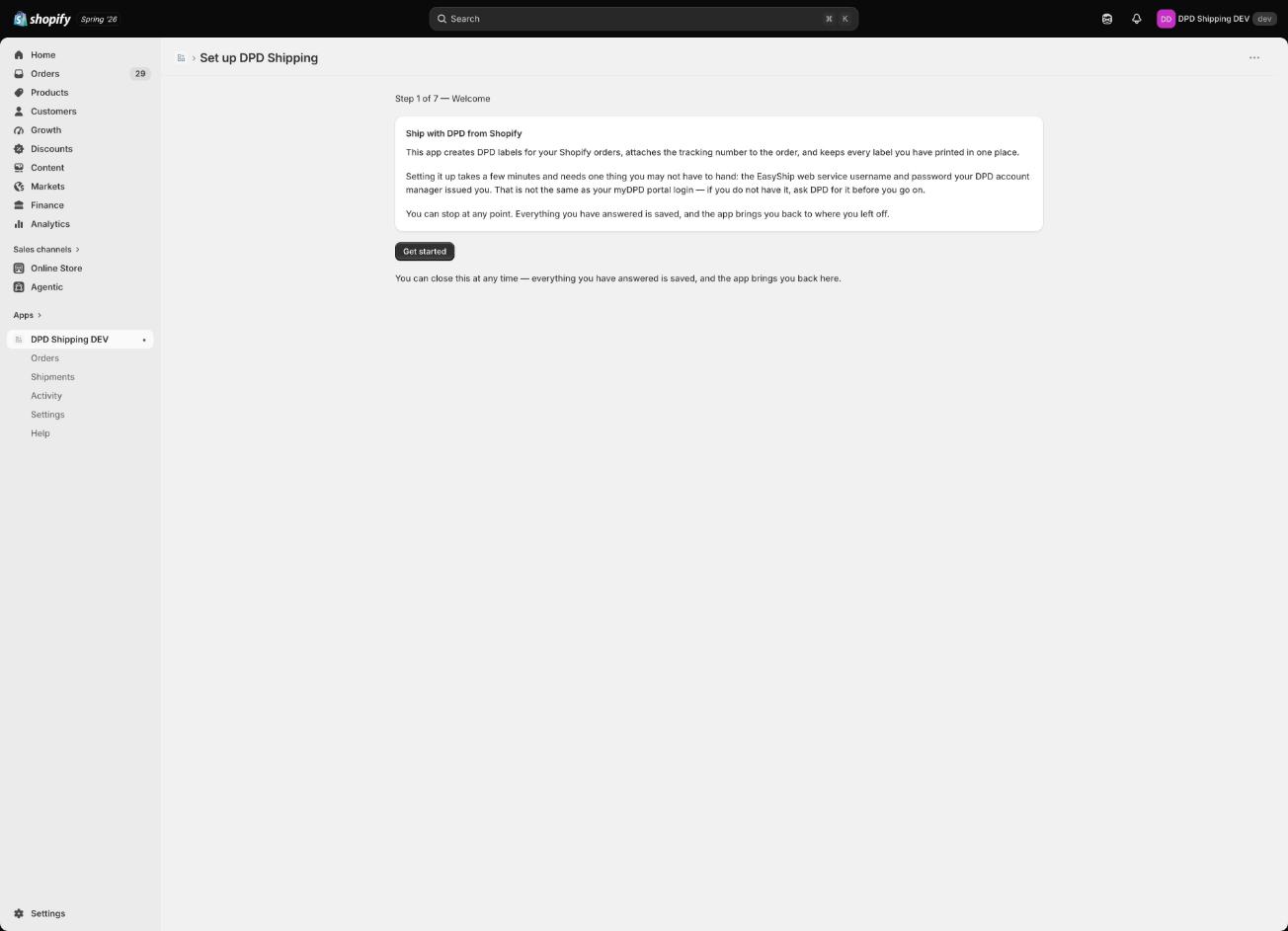
Na uvodnem zaslonu “Ship with DPD from Shopify” kliknite Get started. Vrstica napredka prikazuje, kateri od osmih korakov trenutno opravljate. Med koraki se lahko kadar koli vrnete z gumbom Back, korakov pa ni mogoče preskočiti — če poskusite odpreti korak, ki ga še niste dosegli, vas aplikacija vrne nazaj.
2.1 Država pošiljanja
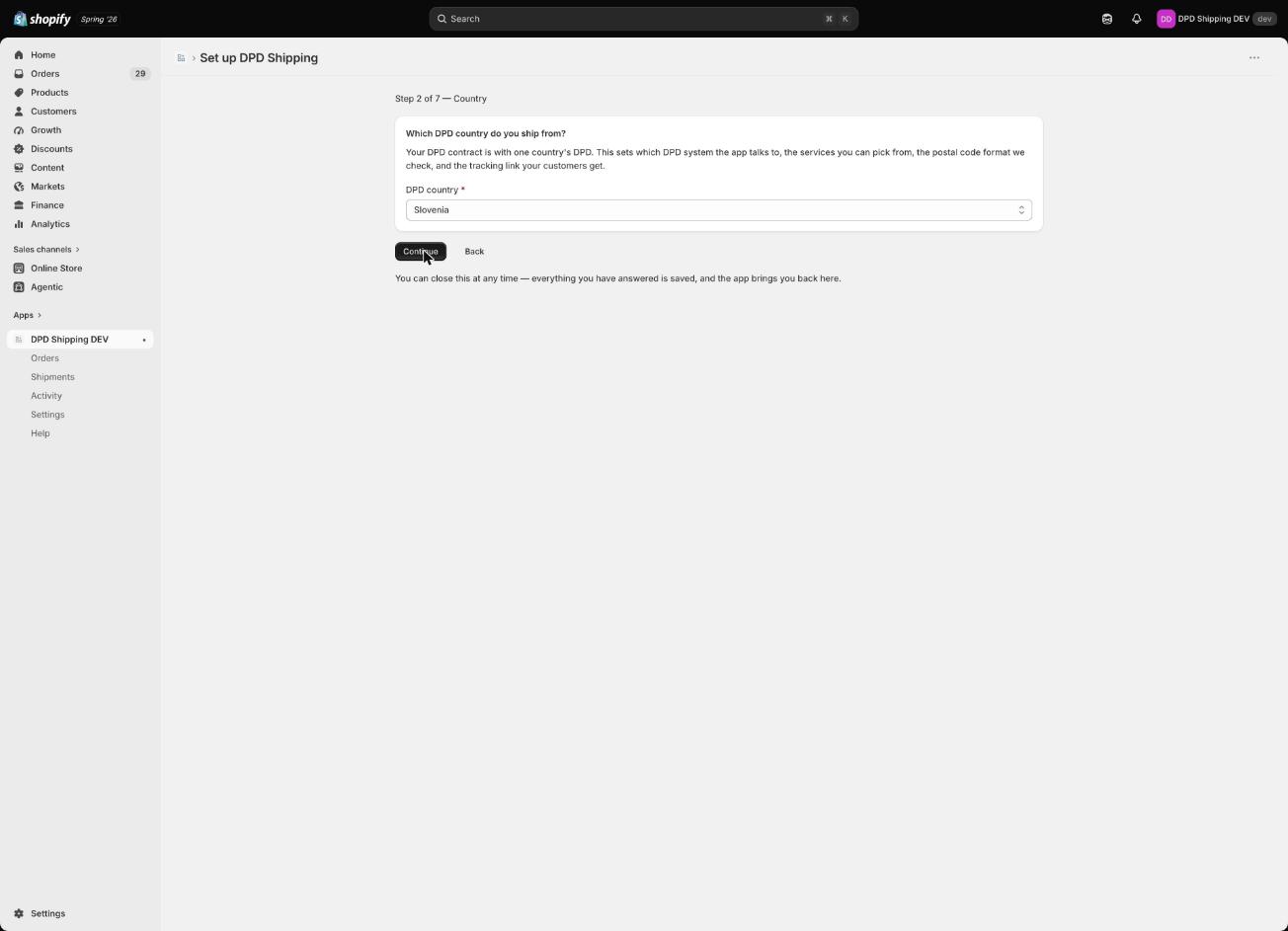
Izberite državo, iz katere pošiljate — Slovenia ali Croatia. Izbira določi, s katerim DPD strežnikom se aplikacija poveže, katere DPD storitve so na voljo, obliko poštne številke pri preverjanju naslovov in privzeto državo pošiljatelja v naslednjem koraku. Zato jo izberite pravilno že na začetku.
2.2 DPD EasyShip račun
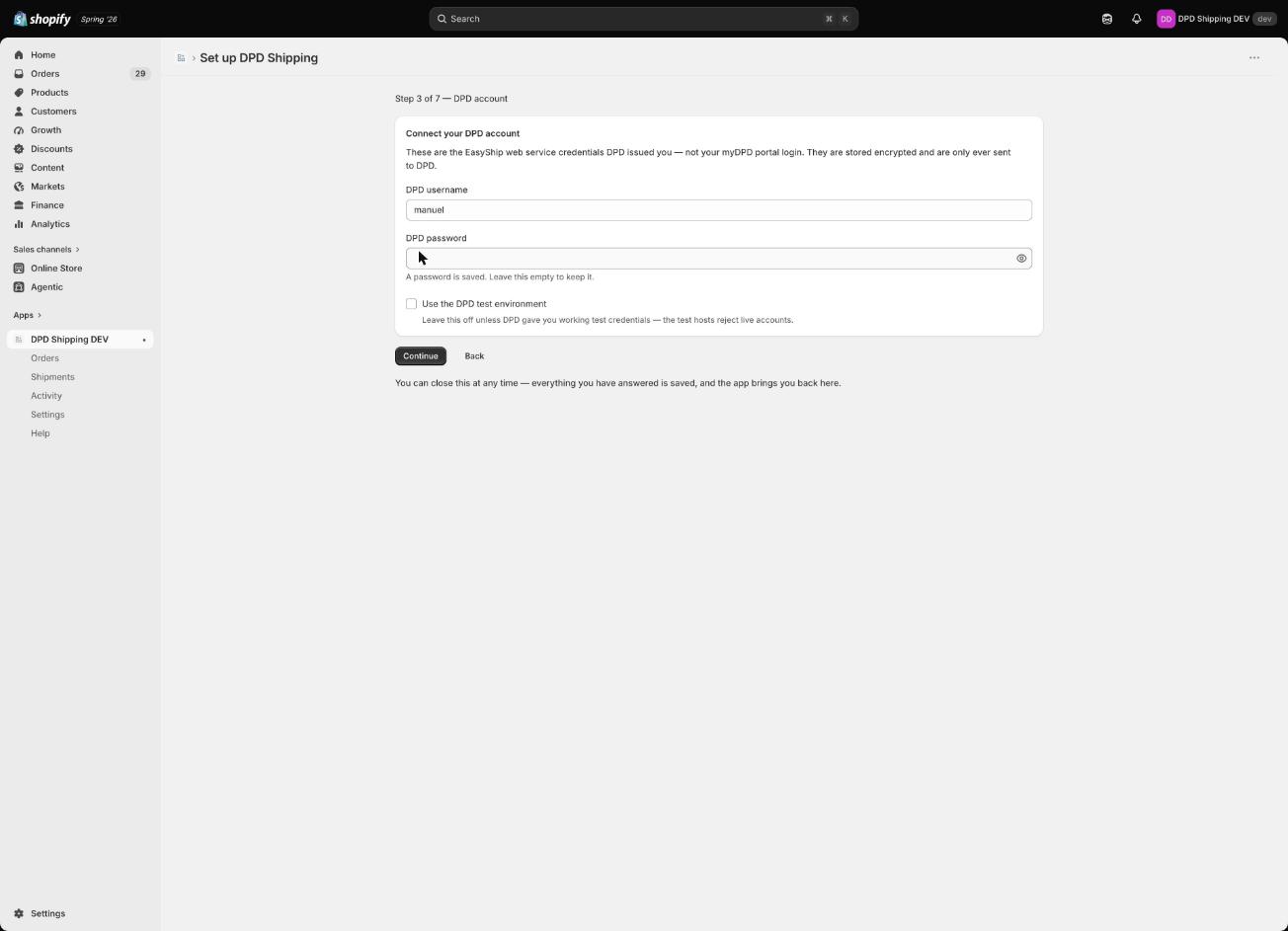
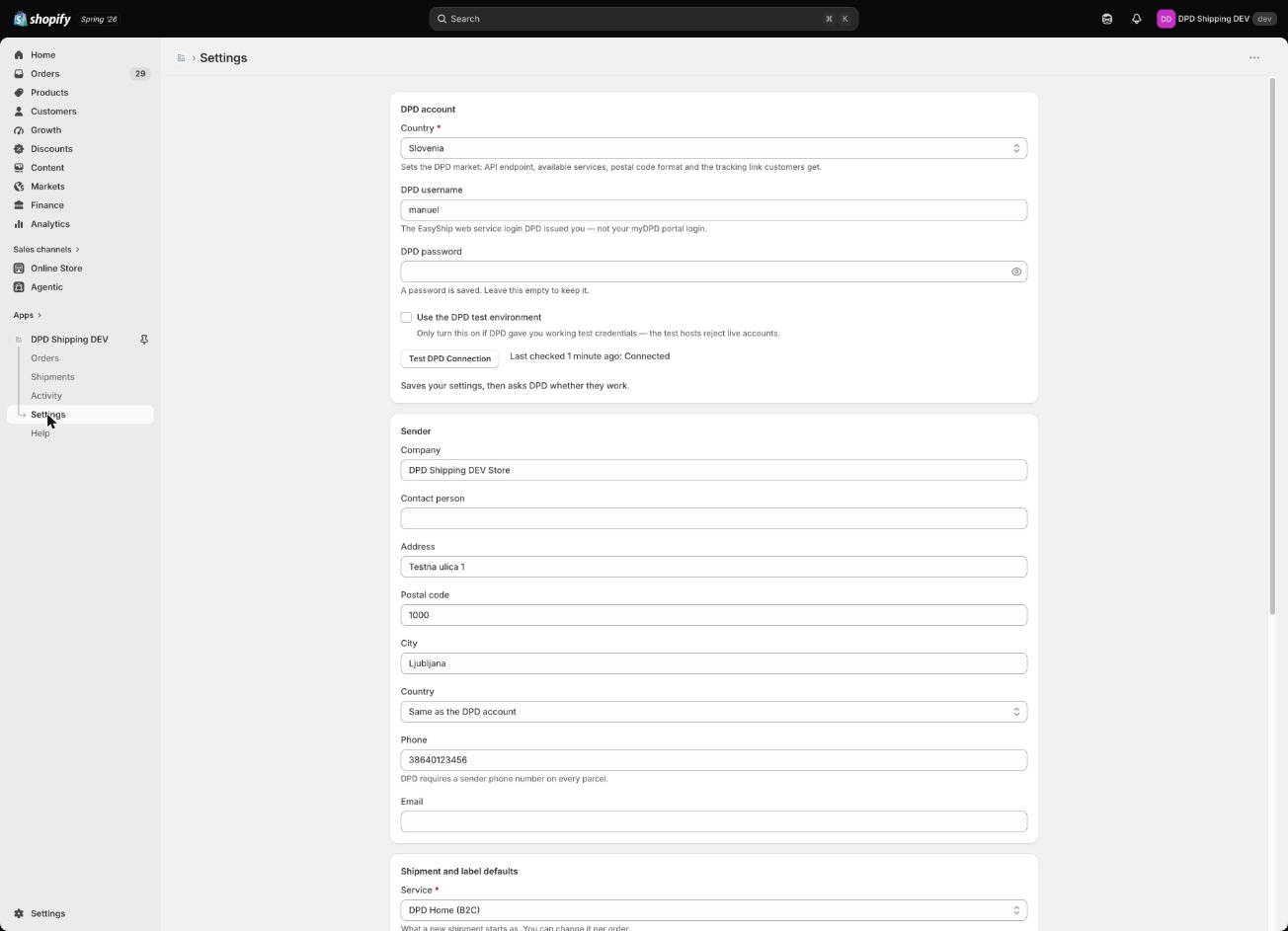
Vnesite DPD username in DPD password — podatka za prijavo v spletno storitev DPD EasyShip, ne uporabniškega imena za portal myDPD. Obkljukajte Use the DPD test environment samo, če preizkušate s testnim računom EasyShip. Za dejansko pošiljanje pustite polje prazno, da aplikacija uporabi vaš pravi račun DPD EasyShip.
2.3 Naslov pošiljatelja
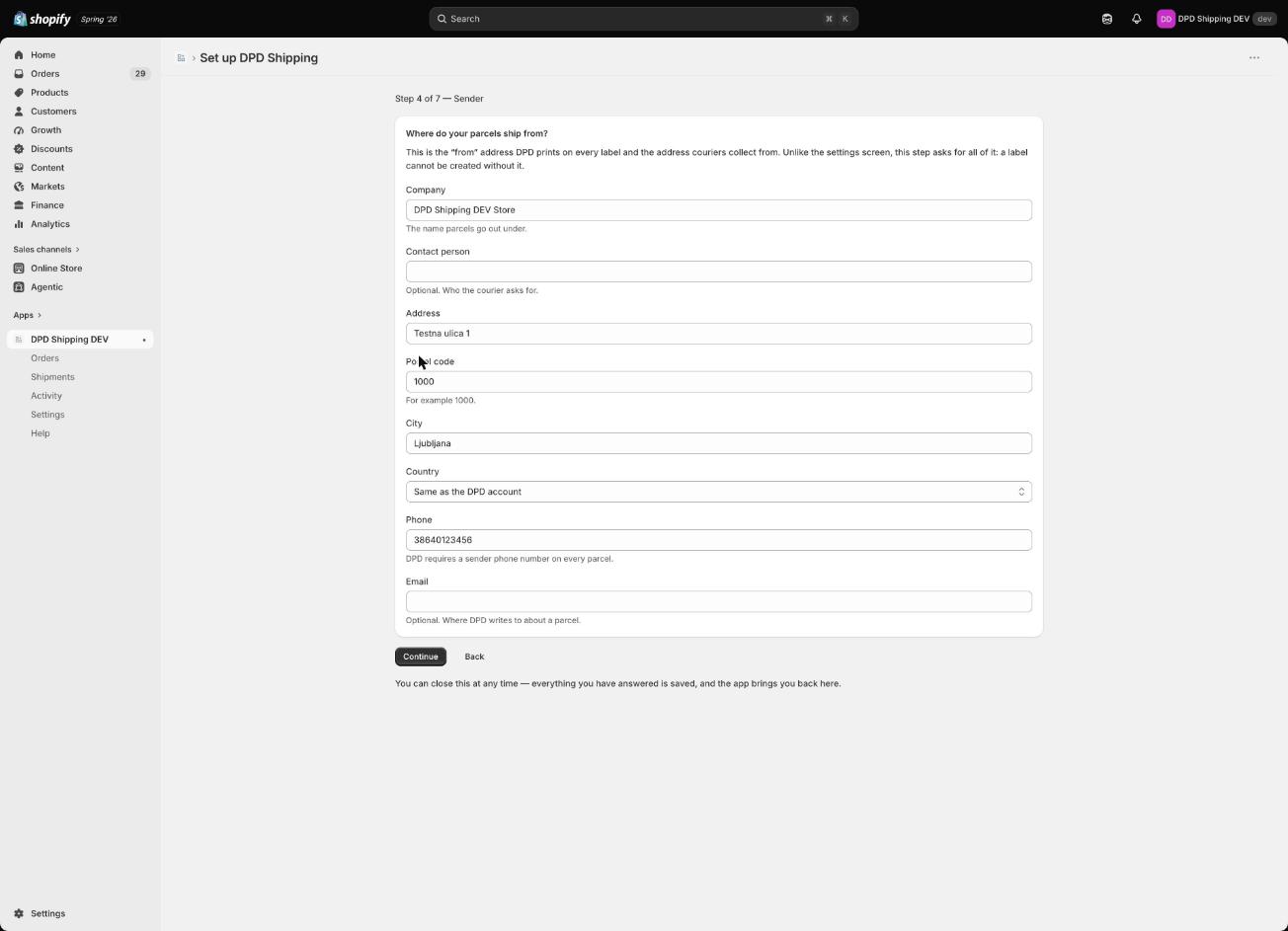
Vnesite naslov, s katerega dejansko pošiljate pakete: Company, Contact person, Address, Postal code, City, Country (privzeto “Same as the DPD account”, spremenite le, če pošiljate iz druge države), Phone (obvezen — DPD ga zahteva na vsaki pošiljki) in neobvezen Email.
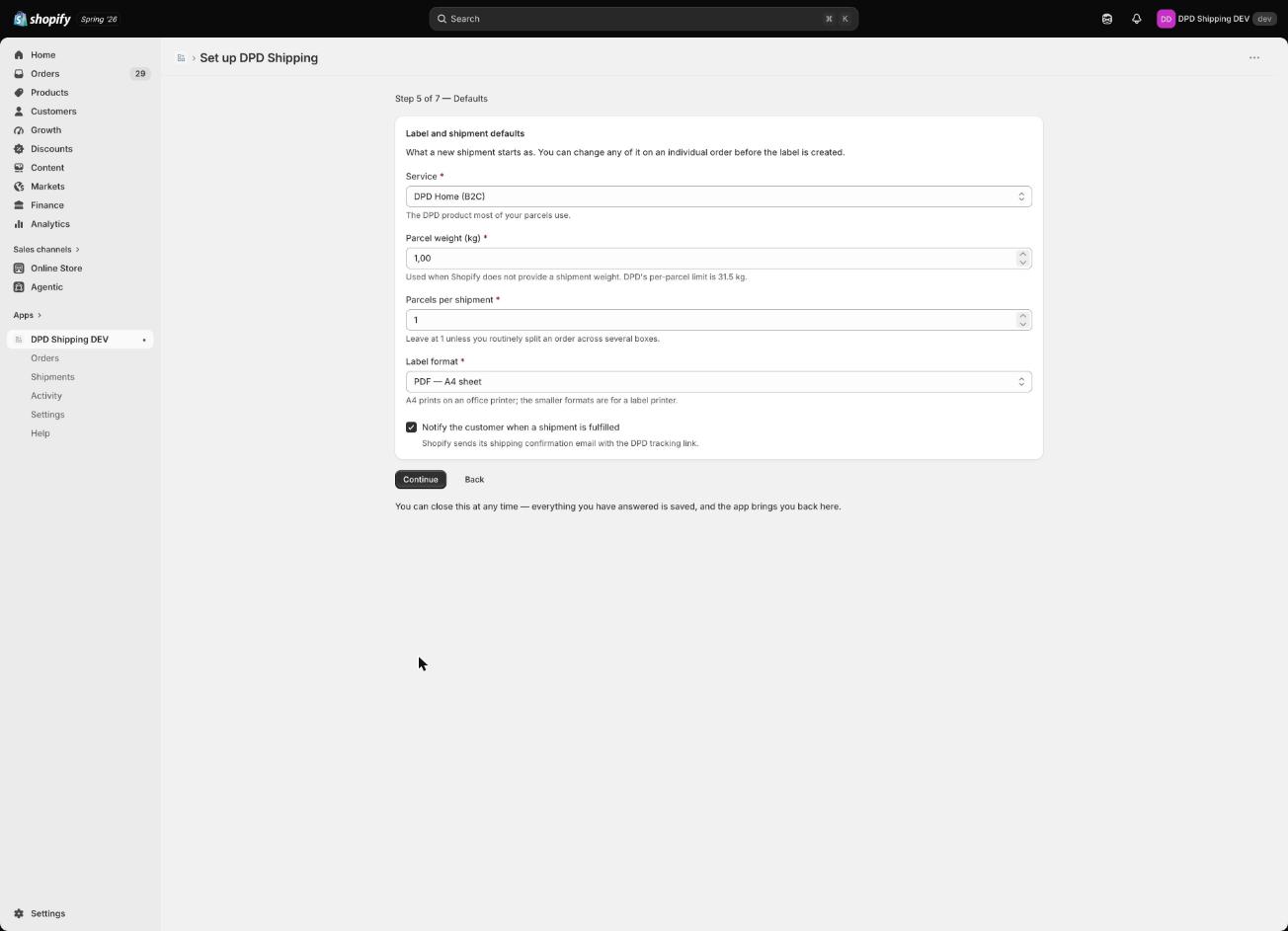
2.4 Nastavitve nalepk in pošiljk
Določite privzete vrednosti, ki jih aplikacija uporabi za vsako novo pošiljko:
- Service — DPD Business (B2B) ali DPD Home (B2C). Pri DPD Home aplikacija samodejno doda storitev Predict.
- Parcel weight (kg) — privzeta teža paketa, ki jo aplikacija uporabi, kadar Shopify naročilo nima svoje teže.
- Parcels per shipment — privzeto število paketov na pošiljko.
- Label format — PDF — A4 sheet, PDF — A6 label ali ZPL — label printer za termalne tiskalnike.
- Notify the customer when a shipment is fulfilled — ali naj Shopify kupcu ob izpolnitvi pošlje svoje običajno e-poštno obvestilo o pošiljki.
2.5 Plačilo po povzetju (COD)
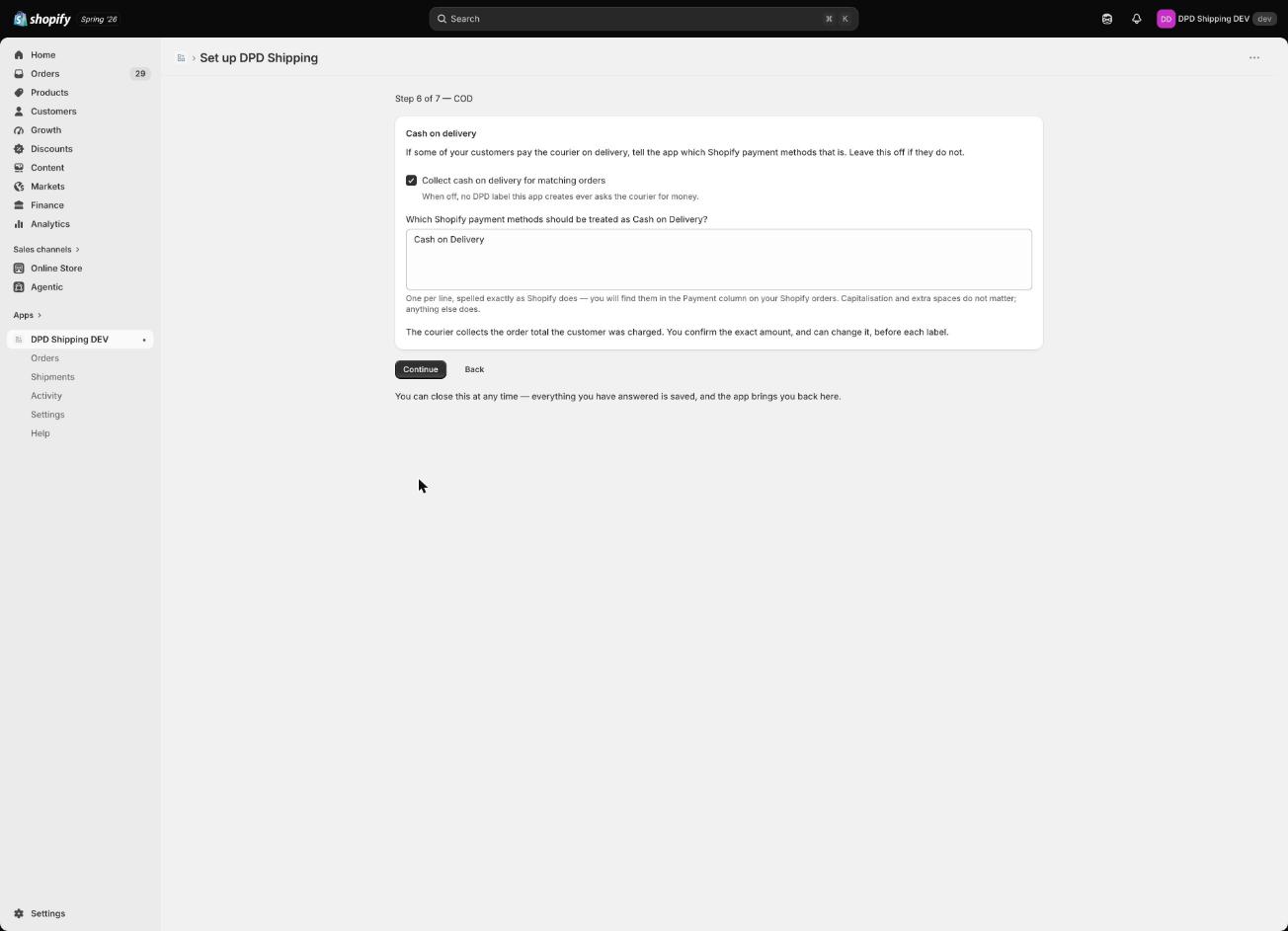
Obkljukajte Collect cash on delivery for matching orders, če v trgovini sprejemate plačilo po povzetju. V polje pod tem potrditvenim poljem vnesite imena Shopify plačilnih metod, ki v vaši trgovini pomenijo plačilo po povzetju — eno metodo v vsako vrstico in natanko tako, kot so zapisana v stolpcu Payment na Shopifyjevem seznamu naročil. Velikost črk in presledki niso pomembni, preostali znaki pa se morajo ujemati. Aplikacija plačila po povzetju ne prepozna samodejno — brez tega seznama nobeno naročilo ne bo označeno kot COD.
2.6 Preverjanje povezave
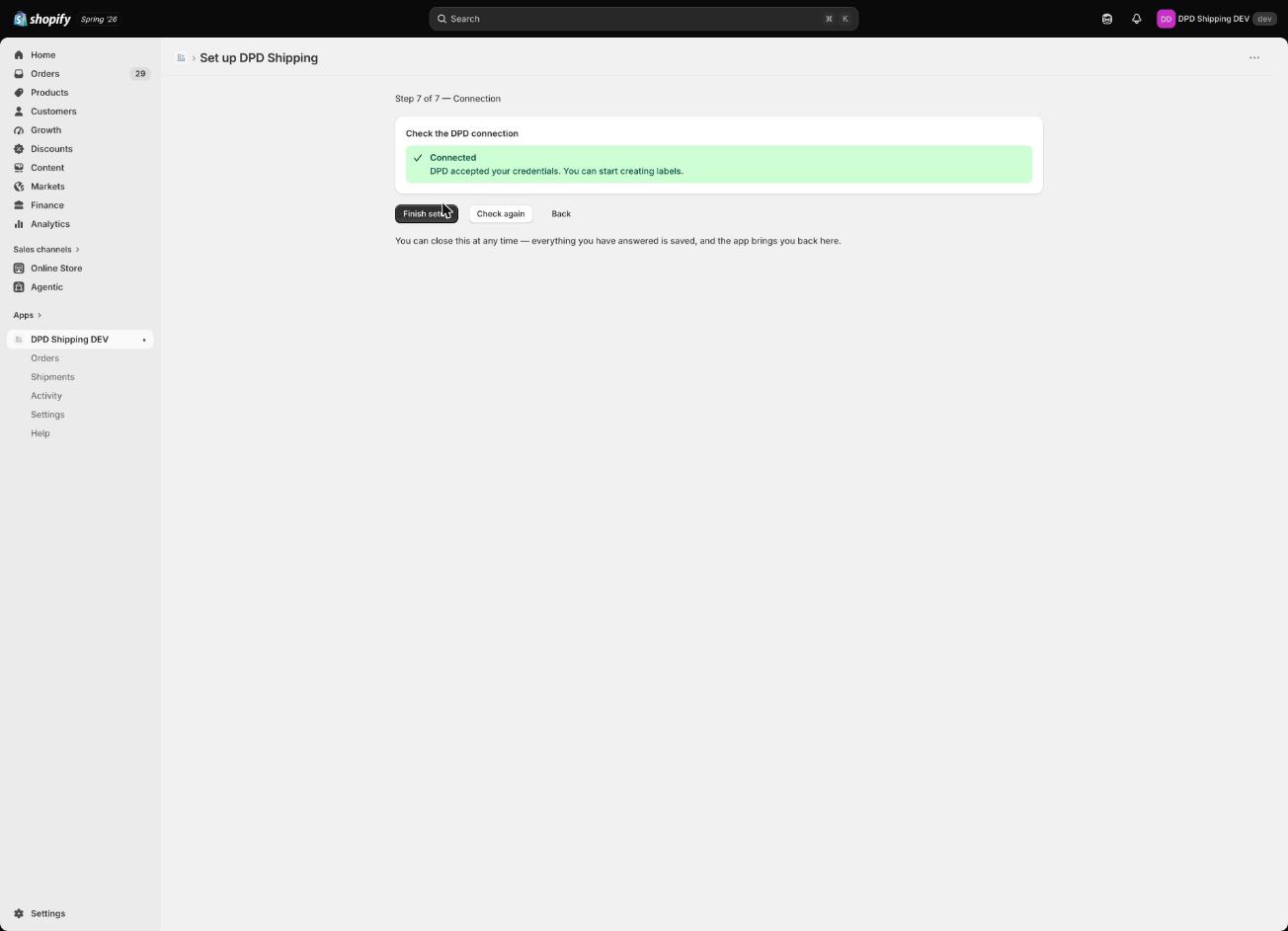
Kliknite Test DPD connection. Aplikacija shrani vnesene podatke in preveri povezavo z DPD EasyShip; rezultat je eden od naslednjih:
- Connected — vse deluje, gumb Finish setup vas pripelje na zadnji korak.
- DPD API Unreachable — DPD trenutno ni dosegljiv; nastavitve so kljub temu shranjene in lahko nadaljujete na Finish setup, aplikacija poskusi znova pozneje.
- Authentication Failed — uporabniško ime ali geslo za DPD EasyShip nista pravilna. Popravite ju in kliknite Check again; dokler preverjanje povezave ni uspešno oziroma se DPD API vsaj ne odzove, ne morete nadaljevati.
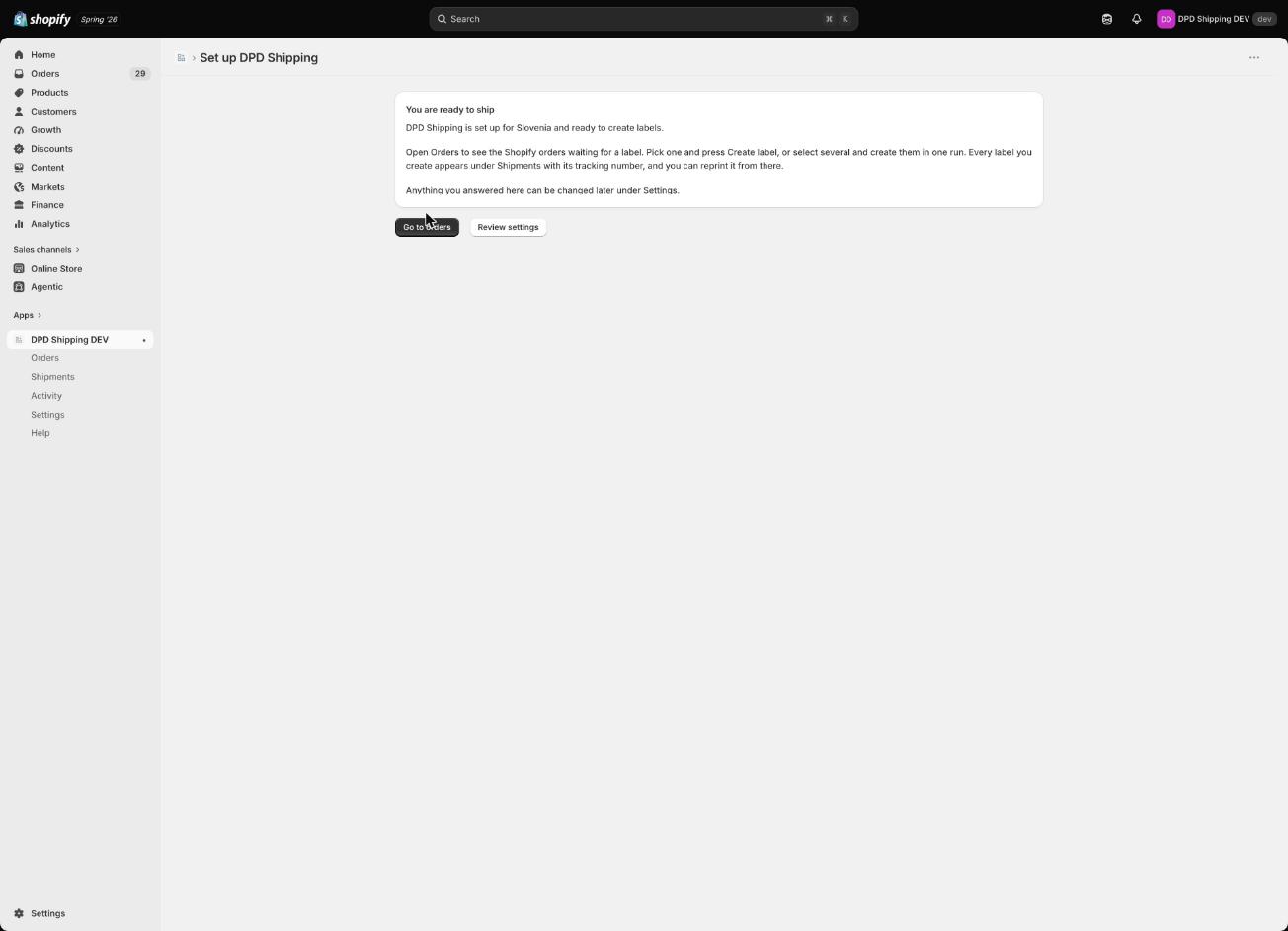
Zadnji zaslon, “You are ready to ship”, ponuja Go to orders ali Review settings.
3. Nastavitve aplikacije
Vsa polja iz čarovnika najdete pozneje tudi na strani Settings, razdeljeni na štiri razdelke — DPD account, Sender, Shipment and label defaults ter Cash on delivery — in jih lahko kadar koli spremenite. Geslo za DPD EasyShip se po shranjevanju ne prikazuje več; polje pustite prazno, če ga ne želite spremeniti. Vsak razdelek shranite z gumbom Save. V razdelku DPD account je še vedno na voljo Test DPD Connection z izpisom, kdaj je bila povezava nazadnje preverjena.
4. Ustvarjanje DPD nalepke iz naročila
Odprite zaslon Orders znotraj aplikacije, ne Shopifyjevega seznama naročil. Vsaka vrstica predstavlja eno izpolnitev naročila v Shopifyju (fulfillment order) — razdeljeno naročilo se prikaže v dveh vrsticah. V stolpcih so prikazani naročilo, datum, kupec, država, način dostave, znesek, plačilo, status izpolnitve in akcija v stolpcu DPD. Seznam lahko filtrirate z iskanjem, po državi, statusu izpolnitve, DPD statusu, načinu plačila, obdobju in načinu dostave; gumb Refresh ga osveži.
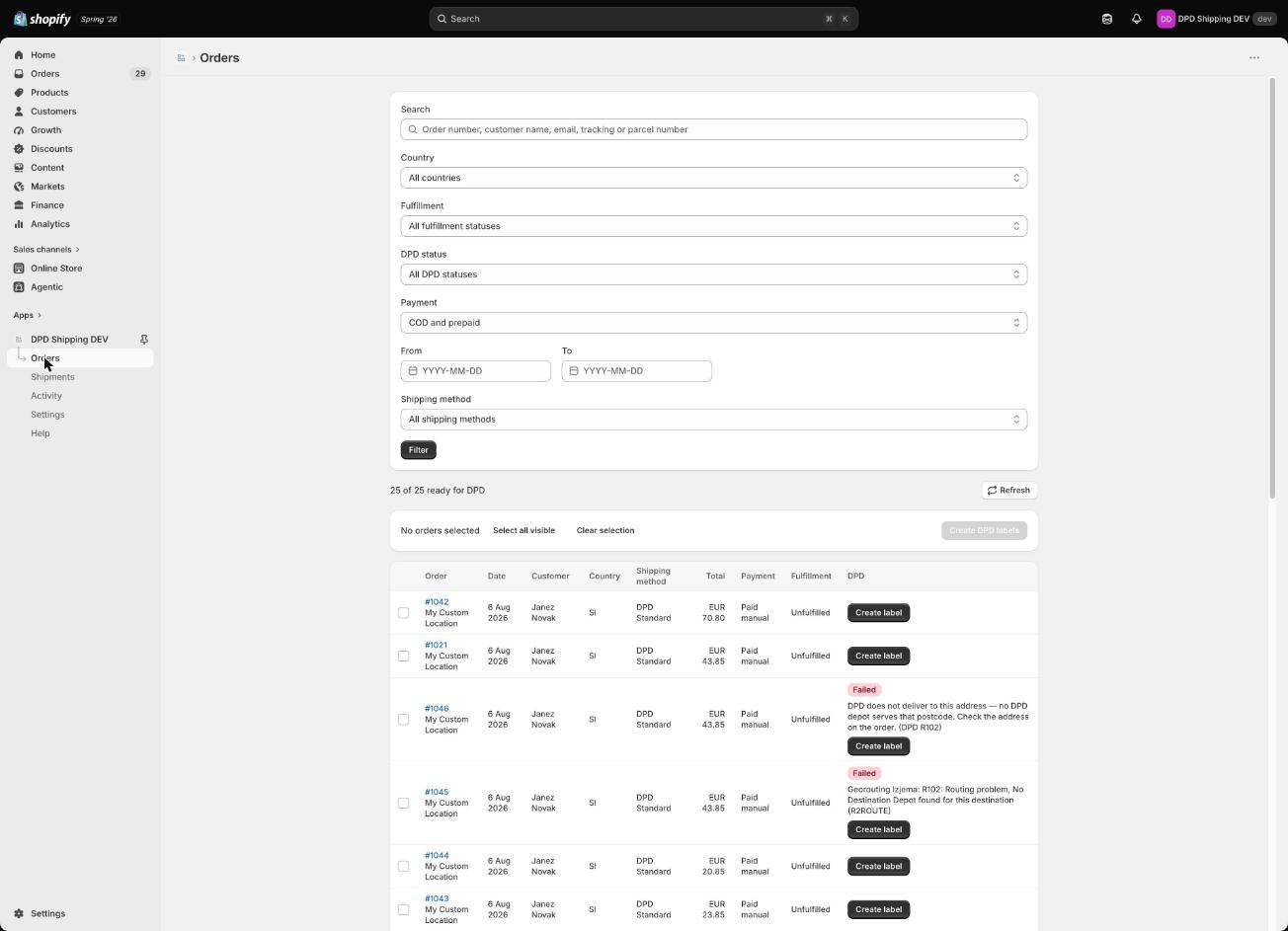
Pri naročilu, pripravljenem za pošiljanje, kliknite Create label. Aplikacija sama sestavi pošiljko iz podatkov Shopify naročila: težo vzame iz izdelkov na naročilu, če je ta na voljo, sicer uporabi privzeto težo iz nastavitev. Upošteva tudi privzeto storitev, število paketov in obliko nalepke iz razdelka Shipment and label defaults. Posebnega obrazca s prejemnikom ali dodatnimi storitvami vam ni treba izpolnjevati ročno.
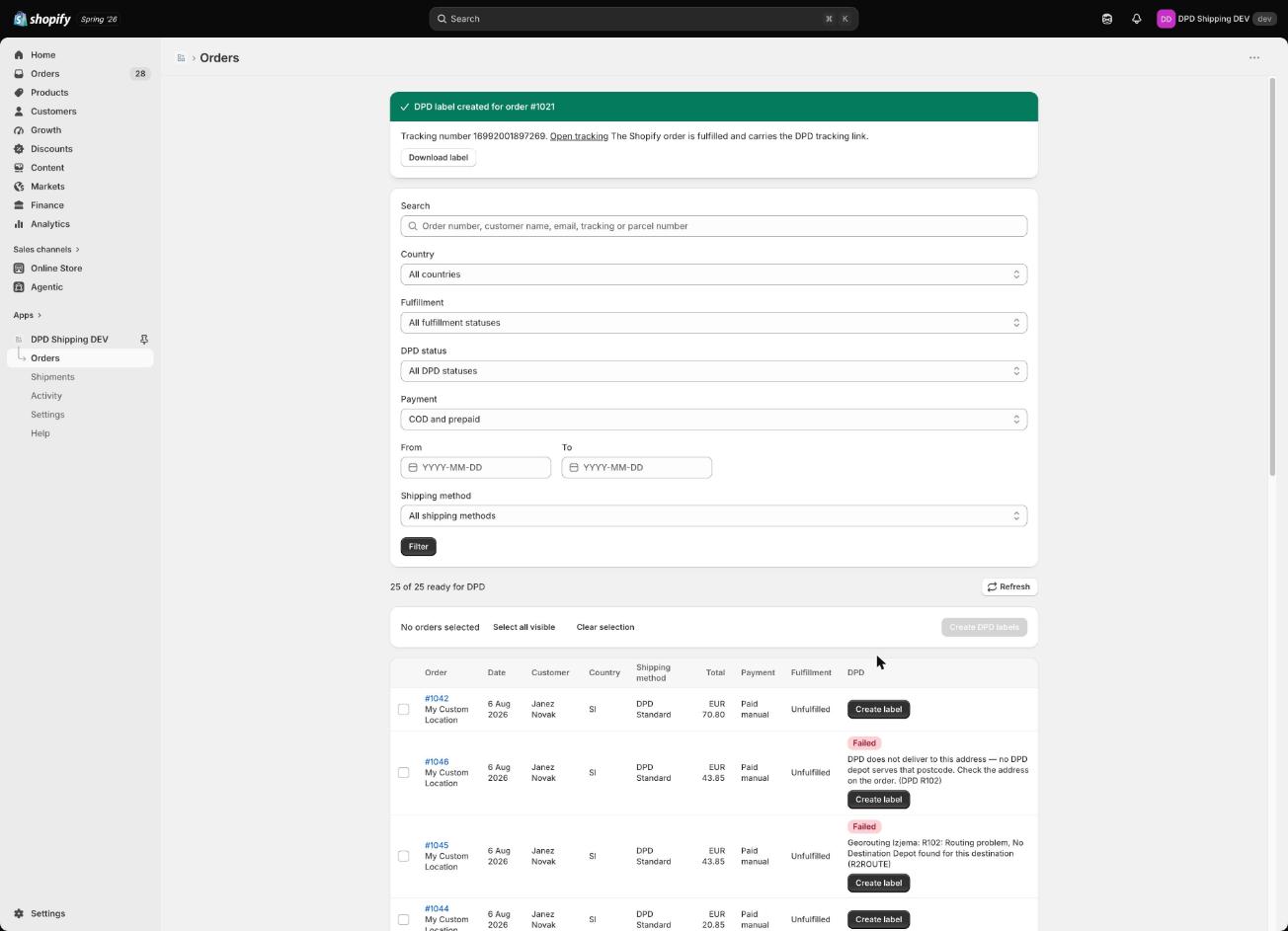
Ko DPD sprejme pošiljko, aplikacija Shopify naročilo samodejno označi kot izpolnjeno in v vrstici prikaže sledilno številko z gumbom Download label. Če podatki naročila niso ustrezni — na primer zaradi neveljavne poštne številke — se nad seznamom prikaže rdeče obvestilo z razlogom, nalepka pa ni ustvarjena.
Če nalepka za naročilo že obstaja in jo želite kljub temu ustvariti znova, kliknite Create another…. Aplikacija vas najprej vpraša, ali želite prenesti obstoječo nalepko (Download Existing Label) ali ustvariti novo pošiljko (Create New Shipment).
5. Plačilo po povzetju pri posameznem naročilu
Če plačilna metoda naročila ustreza eni izmed metod, ki ste jih navedli v nastavitvah COD, aplikacija pred ustvarjanjem nalepke odpre zaslon Cash on delivery. Polje Amount to collect je vnaprej izpolnjeno z zneskom naročila — po potrebi ga popravite. Če za to pošiljko povzetja ne želite zaračunati, obkljukajte Do not collect cash on delivery on this parcel. Kliknite Create DPD label. Pri pošiljkah z več paketi povzetje vedno v celoti nosi prvi paket; ločenega izbirnika za delitev zneska med pakete ni.
6. Množično ustvarjanje nalepk in skupni PDF
Na zaslonu Orders označite naročila s kljukicami v vrsticah ali kliknite Select all visible, nato pa kliknite Create DPD labels. Aplikacija najprej prikaže pregled: koliko naročil je pripravljenih, koliko jih potrebuje pozornost in koliko jih že ima nalepko. Pri naročilih s plačilom po povzetju prikaže tudi ločen obrazec za znesek povzetja.
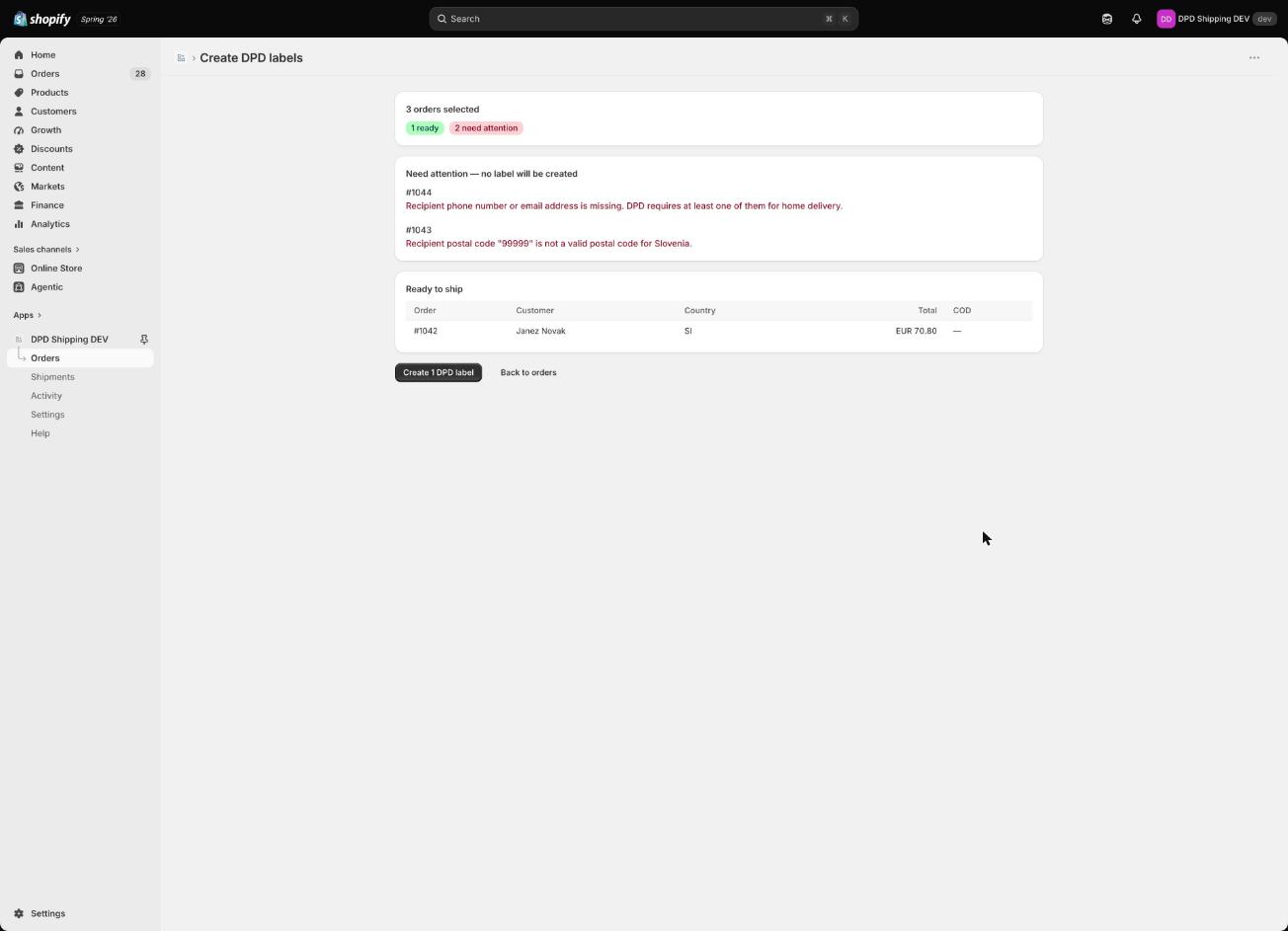
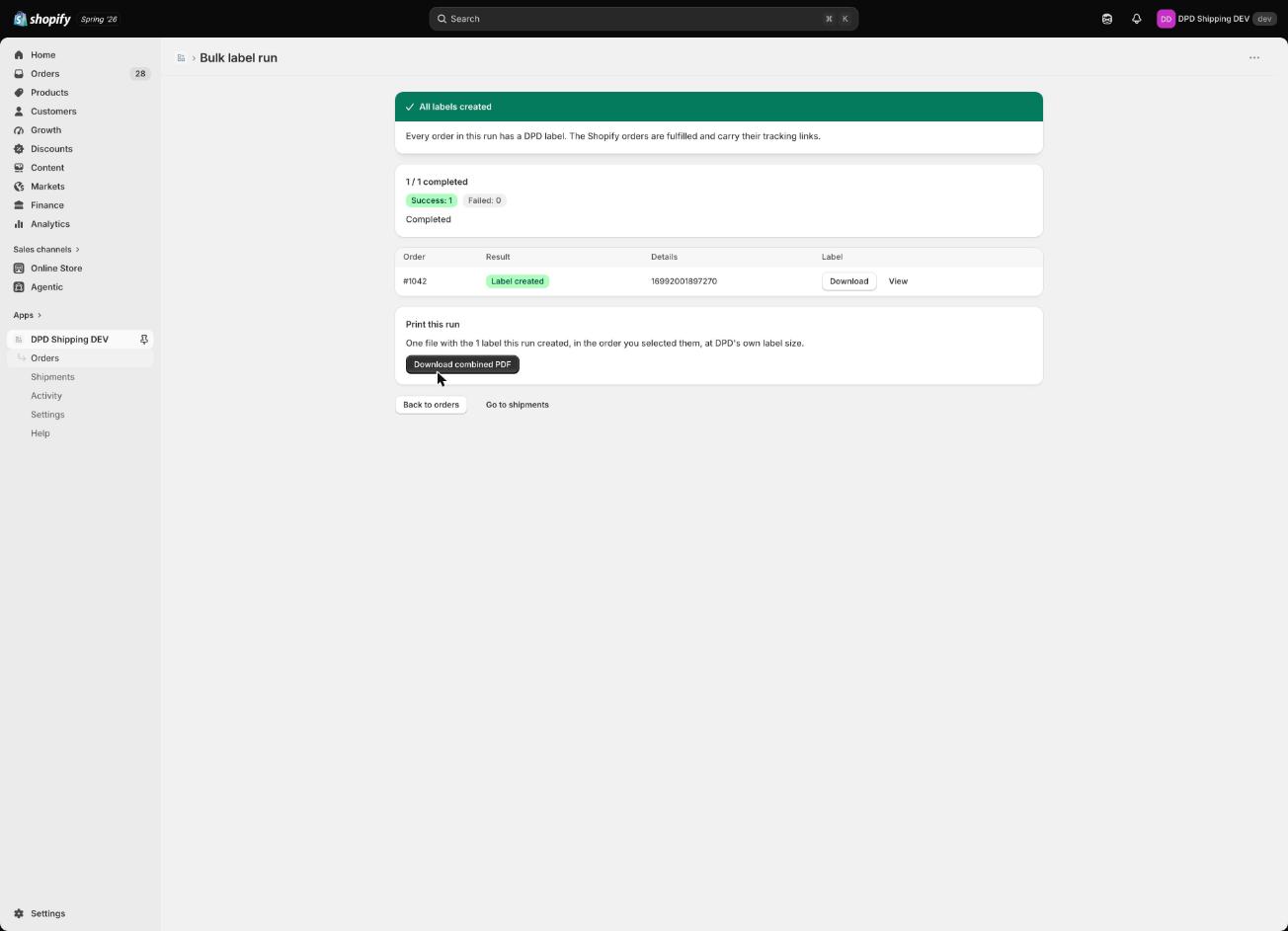
Ko pregled potrdite, se odpre zaslon Bulk label run, ki se med obdelavo samodejno osvežuje in šteje uspešne, neuspešne ter že obstoječe nalepke. Ko je obdelava končana in je nastala vsaj ena nova nalepka, se prikaže gumb Download combined PDF (ali Download combined ZPL, če so vse nalepke v tem zagonu v ZPL obliki) za tiskanje vseh naenkrat. Naročila, ki so nalepko že imela pred zagonom, v skupno datoteko niso vključena — njihovo nalepko prenesete posamično iz njihove vrstice.
7. Sledenje pošiljki in samodejna izpolnitev naročila
Takoj ko DPD sprejme pošiljko, aplikacija Shopify naročilo samodejno označi kot izpolnjeno ter nanj zapiše DPD sledilno številko in povezavo za javno sledenje — dodatnega koraka ni. Če je vklopljena možnost Notify the customer when a shipment is fulfilled, kupec prejme Shopifyjevo e-poštno obvestilo o pošiljki s to povezavo; aplikacija sama e-pošte ne pošilja.
Če DPD sprejme pošiljko, Shopifyja pa v tistem trenutku ni mogoče posodobiti, vrstica dobi status Shopify sync failed in gumb Retry Shopify sync. Ta znova pošlje že obstoječo sledilno številko v Shopify; aplikacija pri tem DPD-ja ne pokliče znova.
8. Preklic pošiljke
Vse pošiljke, ki jih je aplikacija ustvarila, najdete na zaslonu Shipments — s trenutnim statusom, sledilno številko in gumbi za ponoven prenos nalepke ali preklic.
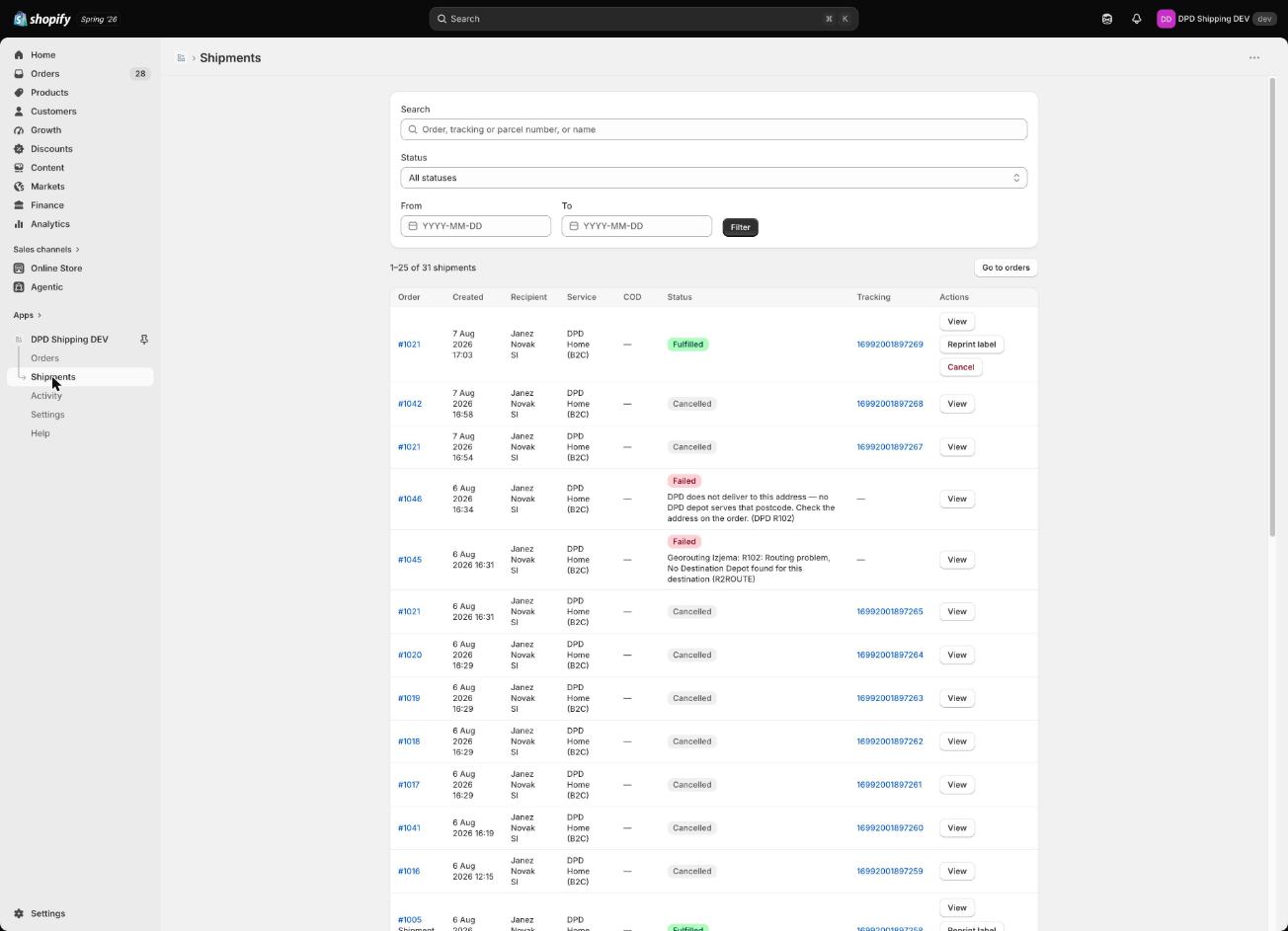
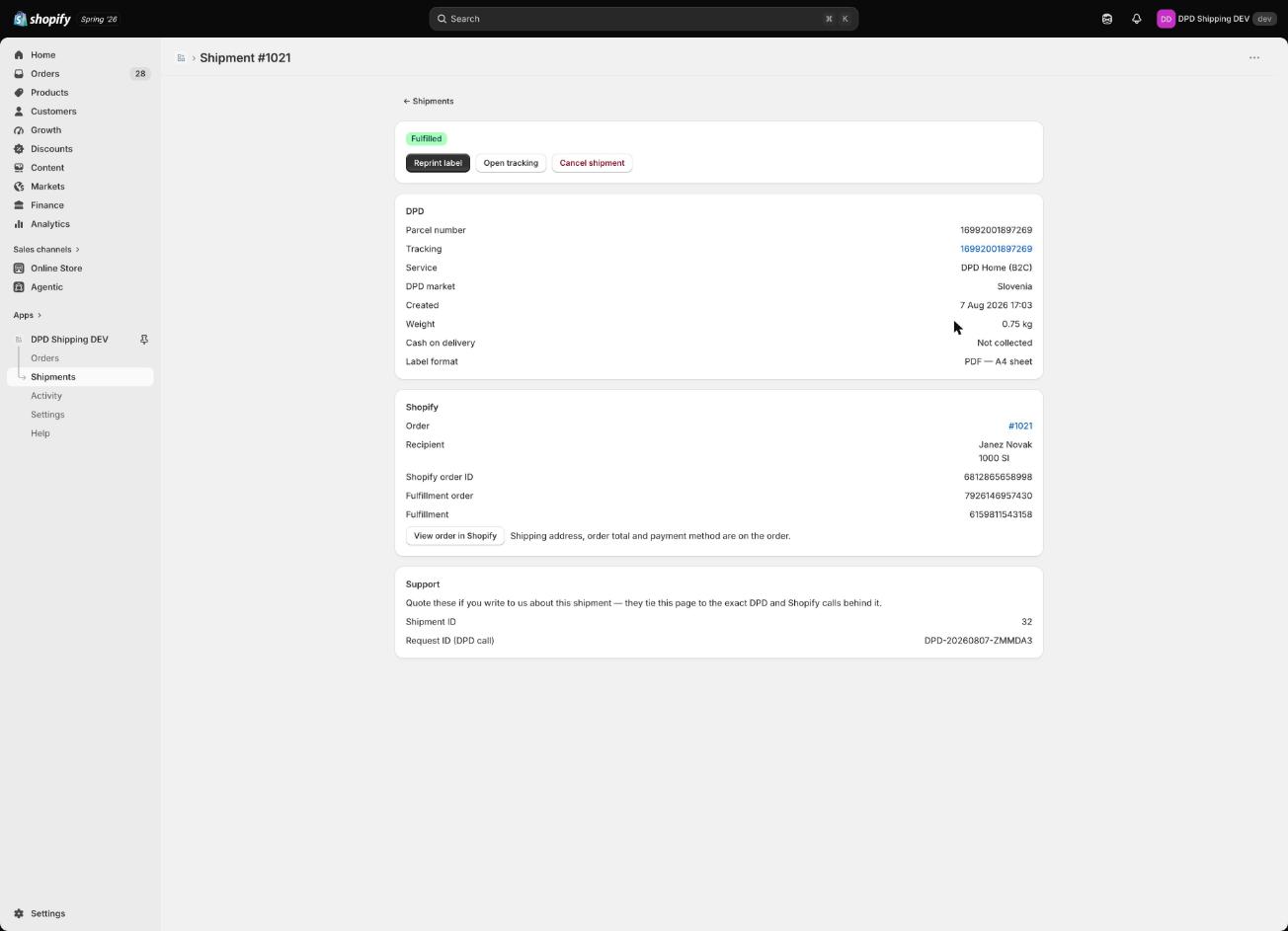
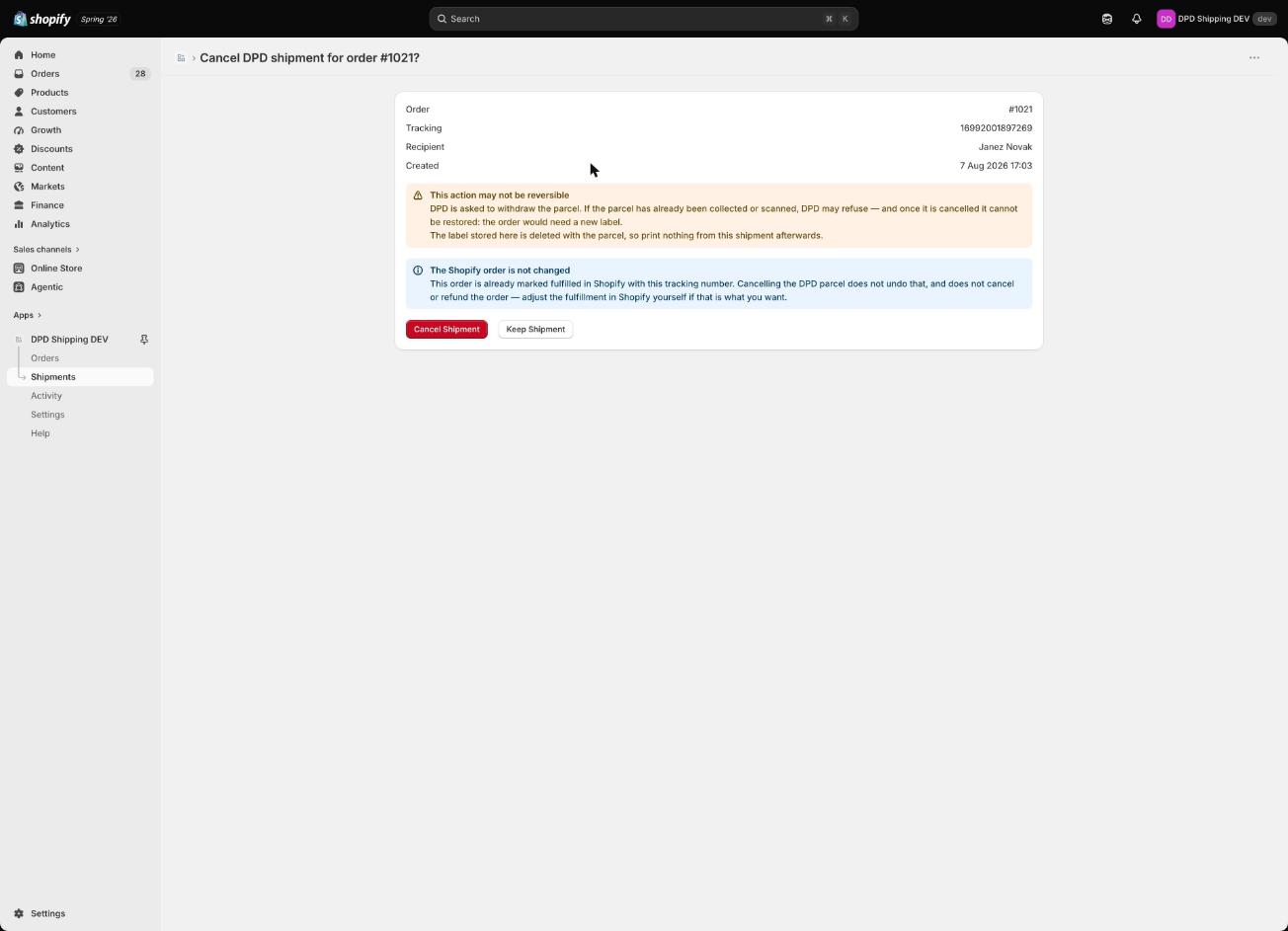
Pošiljko prekličete na njeni podrobni strani z gumbom Cancel Shipment.
Pomembno: preklic pri DPD ne spremeni Shopify naročila — status izpolnitve in sledilna številka ostaneta nespremenjena. Če želite naročilo po preklicu poslati na drug način, izpolnitev v Shopifyju popravite ali prekličete ročno.
Če preklic pri DPD ne uspe, se izpiše obvestilo “DPD did not cancel this shipment” — pošiljka pri DPD ostane nespremenjena. Poskus lahko preprosto ponovite ali nas kontaktirate z referenco, navedeno v obvestilu.
9. Paket in poraba nalepk
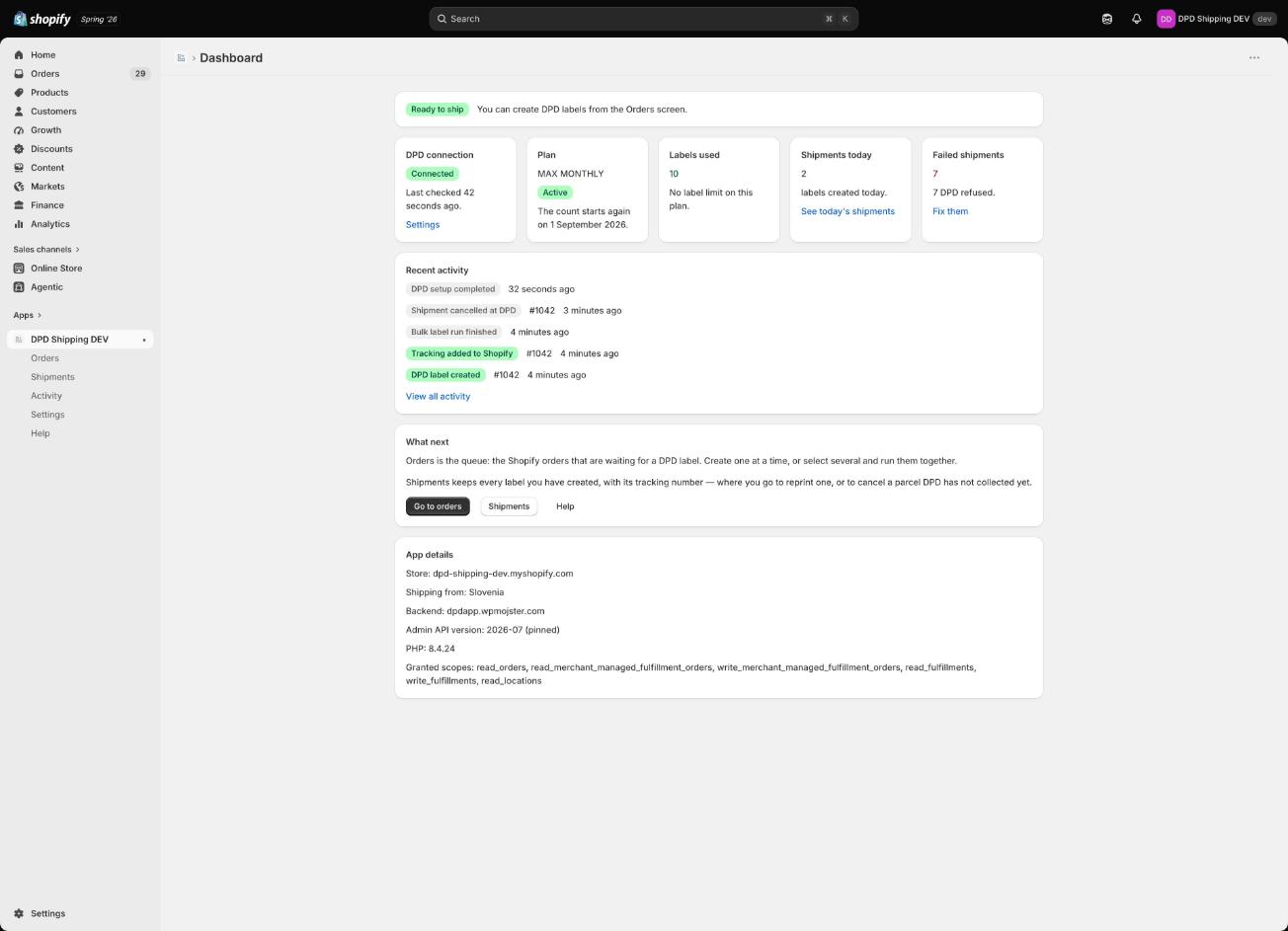
Na nadzorni plošči aplikacije kartica Plan prikazuje vaš paket, koliko nalepk ste porabili in kdaj se števec ponastavi (na primer “67 of 100 labels used” in “Labels reset on 1 September 2026”). Ko je paket porabljen ali njegova veljavnost poteče, aplikacija ustvarjanja novih nalepk ne dovoli več — obstoječe pošiljke in njihove nalepke pa ostanejo dostopne. Za nadgradnjo paketa kliknite Upgrade plan ali nam pišite na info@dpdintegracija.com.
10. Najpogostejše težave in rešitve
| Kaj vidite | Kaj to pomeni |
|---|---|
| “Authentication Failed” pri preverjanju povezave | Uporabniško ime ali geslo za DPD EasyShip nista pravilna. Popravite ju v nastavitvah in znova kliknite Test DPD Connection. |
| “DPD API Unreachable” | DPD trenutno ni dosegljiv. Nastavitve so kljub temu shranjene; poskusite znova čez nekaj minut — aplikacija bo povezavo pozneje preverila znova. |
| “Cannot create DPD label for order …” z razlogom o poštni številki | Poštna številka prejemnika ne ustreza obliki za izbrano državo (4 mesta za Slovenijo, 5 za Hrvaško) ali manjka. Popravite naslov na Shopify naročilu in poskusite znova. |
| “DPD did not accept the shipment for order …” | DPD je zahtevek zavrnil, na primer ker na navedeni naslov ne dostavlja. Preverite naslov na naročilu in poskusite znova z gumbom Create label. |
| Status “Shopify sync failed” | DPD je sprejel pošiljko, Shopifyja pa takrat ni bilo mogoče posodobiti. Kliknite Retry Shopify sync — aplikacija pri tem DPD-ja ne pokliče znova. |
| “Too many label requests at once” | V zadnji minuti je bilo poslanih preveč zahtevkov za nalepke. Počakajte minuto in poskusite znova. |
| “Your DPD Shipping plan needs attention” / nalepk ni več mogoče ustvariti | Omejitev paketa je dosežena ali paket ni več veljaven. Obstoječe pošiljke ostanejo dostopne; za nadgradnjo kliknite Upgrade plan ali nam pišite. |
| “DPD did not cancel this shipment” | Preklic pri DPD ni uspel; pošiljka je ostala nespremenjena. Poskus preprosto ponovite ali nas kontaktirajte z navedeno referenco. |
| “Shopify could not be reached” | Podatkov trenutno ni bilo mogoče pridobiti iz Shopifyja. Kliknite Try again; če ste imeli nastavljene filtre, jih po potrebi počistite s Clear filters. |
Če težave ne odpravite, nam pišite na info@dpdintegracija.com — dodajte naslov trgovine (na primer vasa-trgovina.myshopify.com), številko naročila in celotno besedilo sporočila o napaki.