U ovom vodiču saznat ćete kako aplikaciju DPD Shipping instalirati u Shopify trgovinu, povezati je s računom DPD EasyShip, dovršiti čarobnjak za postavljanje te izrađivati, ispisivati i pratiti DPD naljepnice izravno iz narudžbi u Shopifyju.
Sadržaj
- Instalacija aplikacije
- Čarobnjak za postavljanje
- Postavke aplikacije
- Izrada DPD naljepnice iz narudžbe
- Plaćanje pouzećem kod pojedinačne narudžbe
- Skupna izrada naljepnica i zajednički PDF
- Praćenje pošiljke i automatsko ispunjenje narudžbe
- Otkazivanje pošiljke
- Paket i potrošnja naljepnica
- Najčešći problemi i rješenja
1. Instalacija aplikacije
Za instalaciju vam je potrebno:
- Shopify trgovina s ovlaštenjem za instaliranje aplikacija (vlasnik trgovine ili suradnik s tim ovlaštenjem);
- DPD EasyShip račun za Sloveniju ili Hrvatsku.
Aplikacija DPD Shipping još nije objavljena u Shopify App Storeu. U ovoj fazi instalirate je putem osobne pozivne poveznice koju pripremimo za vašu trgovinu i pošaljemo nakon dogovora za rani pristup. Kad kliknete na poveznicu, otvara se Shopifyjev zaslon za odobrenje pristupa s navedenim ovlaštenjima koja aplikacija treba: narudžbe, ispunjenja pošiljaka i lokacije trgovine. Odobrite pristup.
Odmah nakon instalacije aplikacija vas otvara izravno u čarobnjaku za postavljanje — na nadzornu ploču dolazite tek kad je postavljanje završeno.
2. Čarobnjak za postavljanje
Na uvodnom zaslonu “Ship with DPD from Shopify” kliknite Get started. Traka napretka prikazuje koji od osam koraka trenutačno izvršavate. Između koraka se u bilo kojem trenutku možete vratiti gumbom Back, a korake nije moguće preskočiti — ako pokušate otvoriti korak koji još niste dosegli, aplikacija vas vraća natrag.
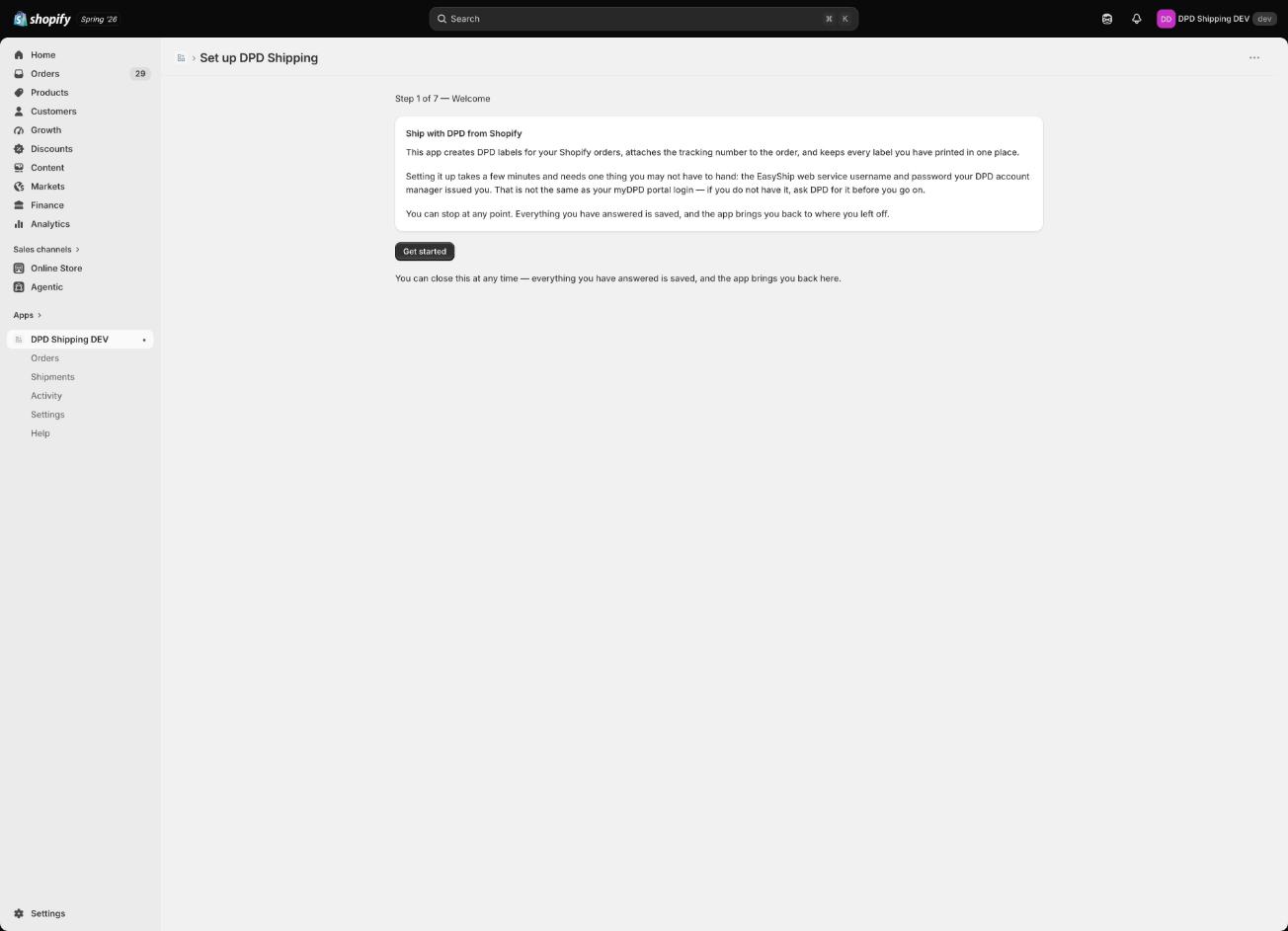
2.1 Država slanja
Odaberite državu iz koje šaljete — Slovenia ili Croatia. Odabir određuje s kojim se DPD poslužiteljem aplikacija povezuje, koje su DPD usluge dostupne, format poštanskog broja pri provjeri adresa te zadanu državu pošiljatelja u sljedećem koraku. Zato je odaberite ispravno odmah na početku.
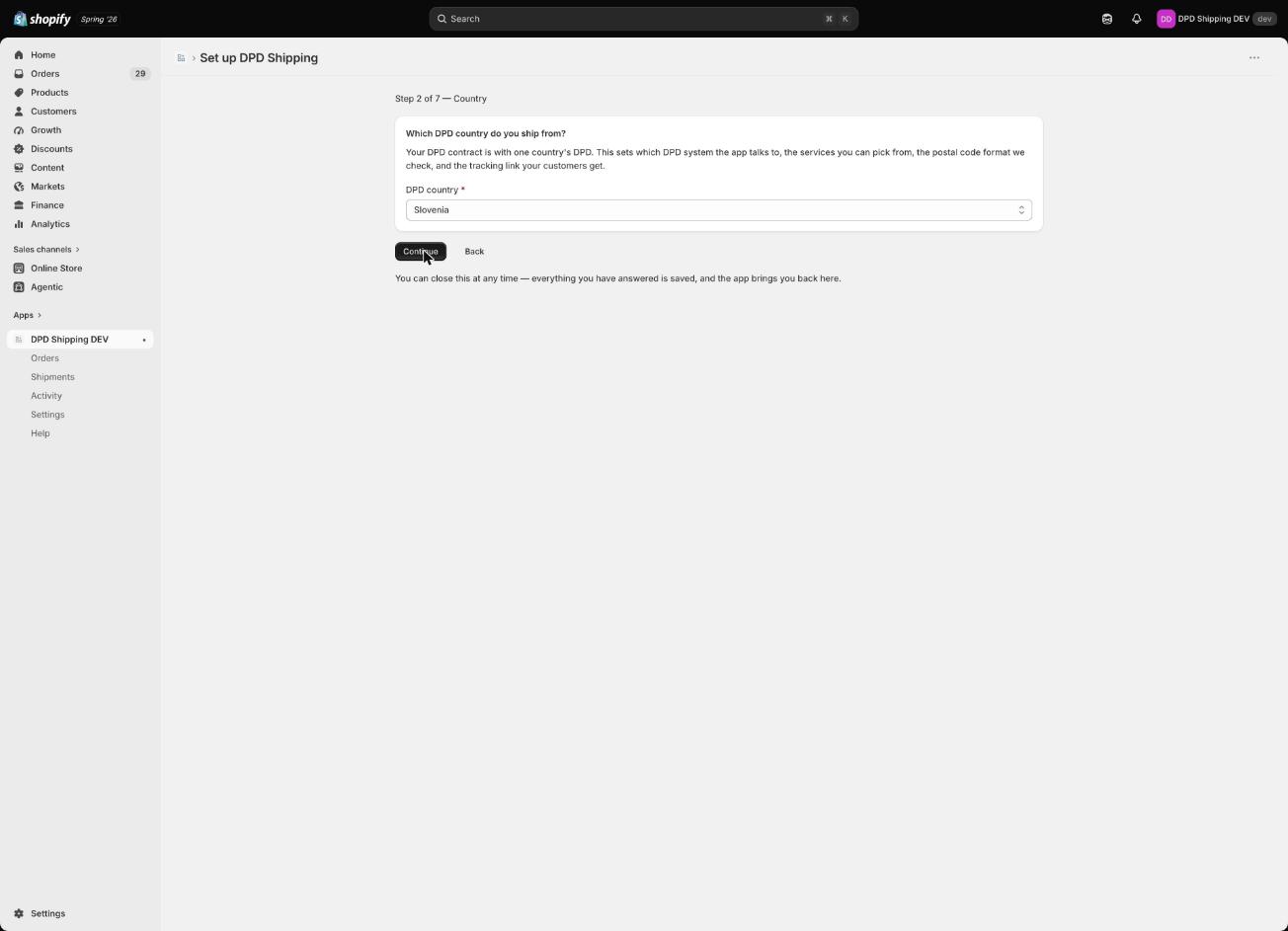
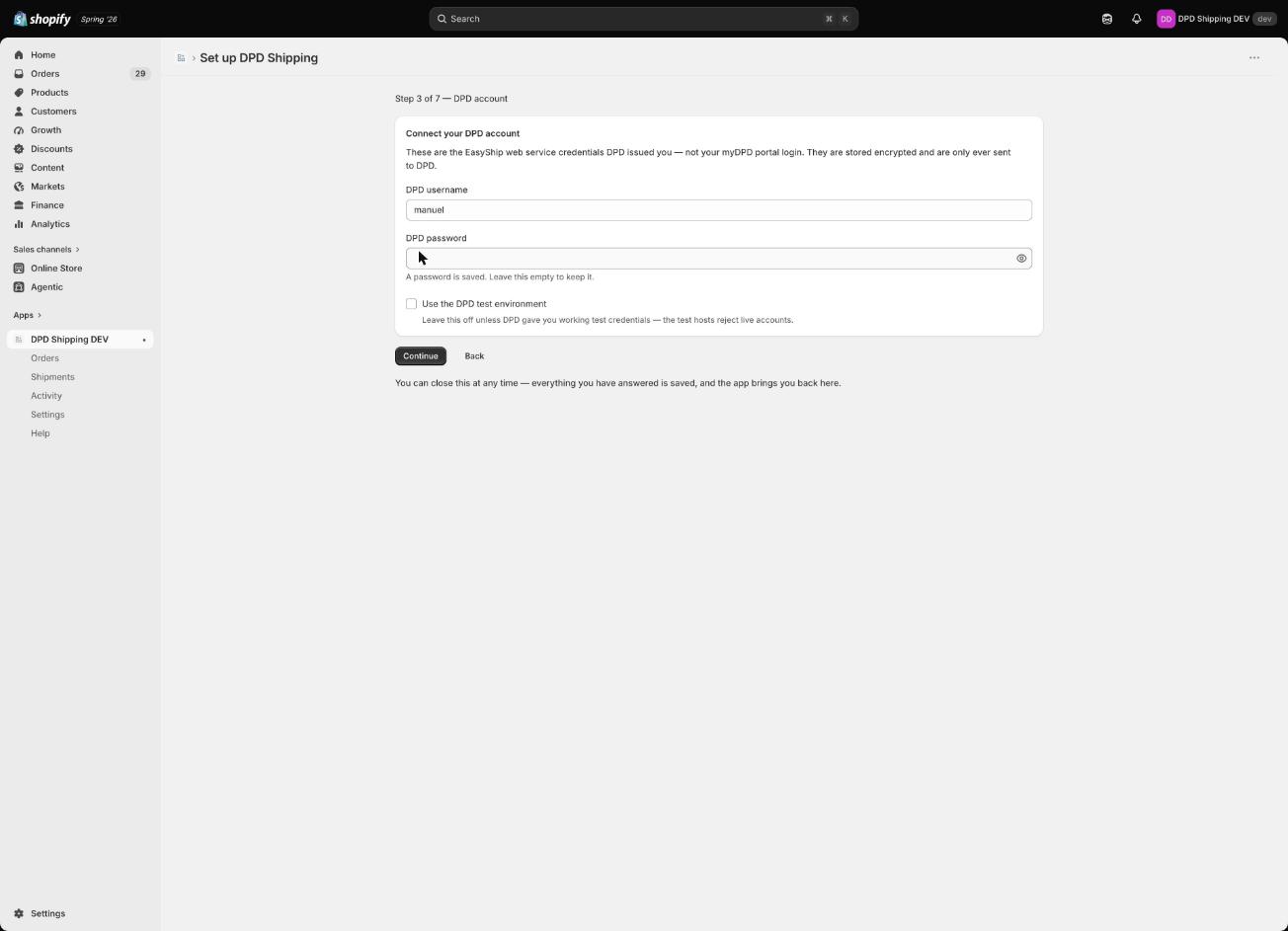
2.2 DPD EasyShip račun
Unesite DPD username i DPD password — podatke za prijavu u web uslugu DPD EasyShip, a ne korisničko ime za portal myDPD. Označite Use the DPD test environment samo ako testirate s testnim računom EasyShip. Za stvarno slanje polje ostavite neoznačeno kako bi aplikacija koristila vaš pravi račun DPD EasyShip.
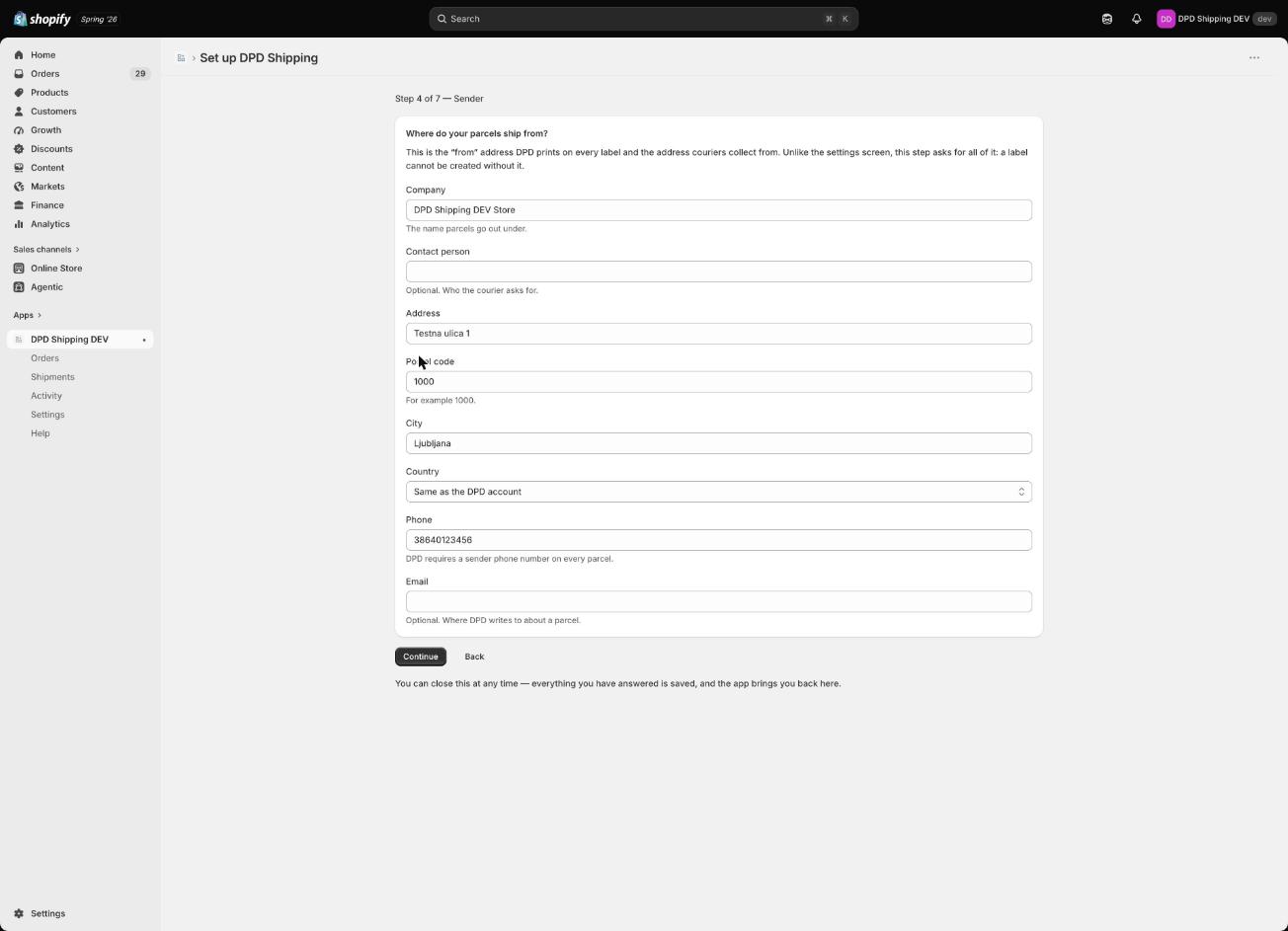
2.3 Adresa pošiljatelja
Unesite adresu s koje stvarno šaljete pakete: Company, Contact person, Address, Postal code, City, Country (zadano “Same as the DPD account”, promijenite samo ako šaljete iz druge države), Phone (obavezno — DPD ga zahtijeva na svakoj pošiljci) i neobavezni Email.
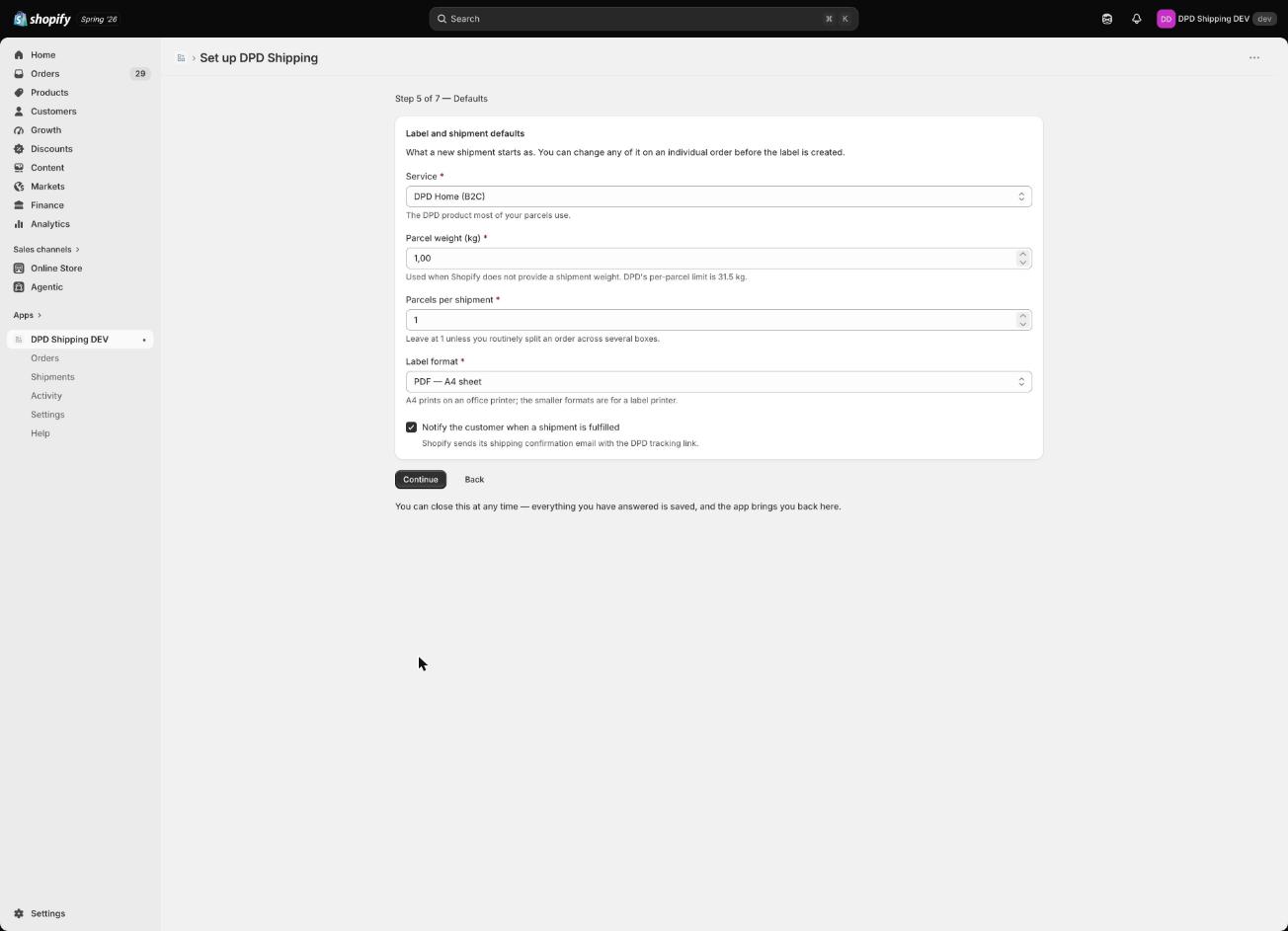
2.4 Postavke naljepnica i pošiljaka
Odredite zadane vrijednosti koje aplikacija koristi za svaku novu pošiljku:
- Service — DPD Business (B2B) ili DPD Home (B2C). Kod DPD Home aplikacija automatski dodaje uslugu Predict.
- Parcel weight (kg) — zadana težina paketa koju aplikacija koristi kad Shopify narudžba nema vlastitu težinu.
- Parcels per shipment — zadani broj paketa po pošiljci.
- Label format — PDF — A4 sheet, PDF — A6 label ili ZPL — label printer za termalne pisače.
- Notify the customer when a shipment is fulfilled — treba li Shopify kupcu pri ispunjenju poslati svoju uobičajenu e-poštu o pošiljci.
2.5 Plaćanje pouzećem (COD)
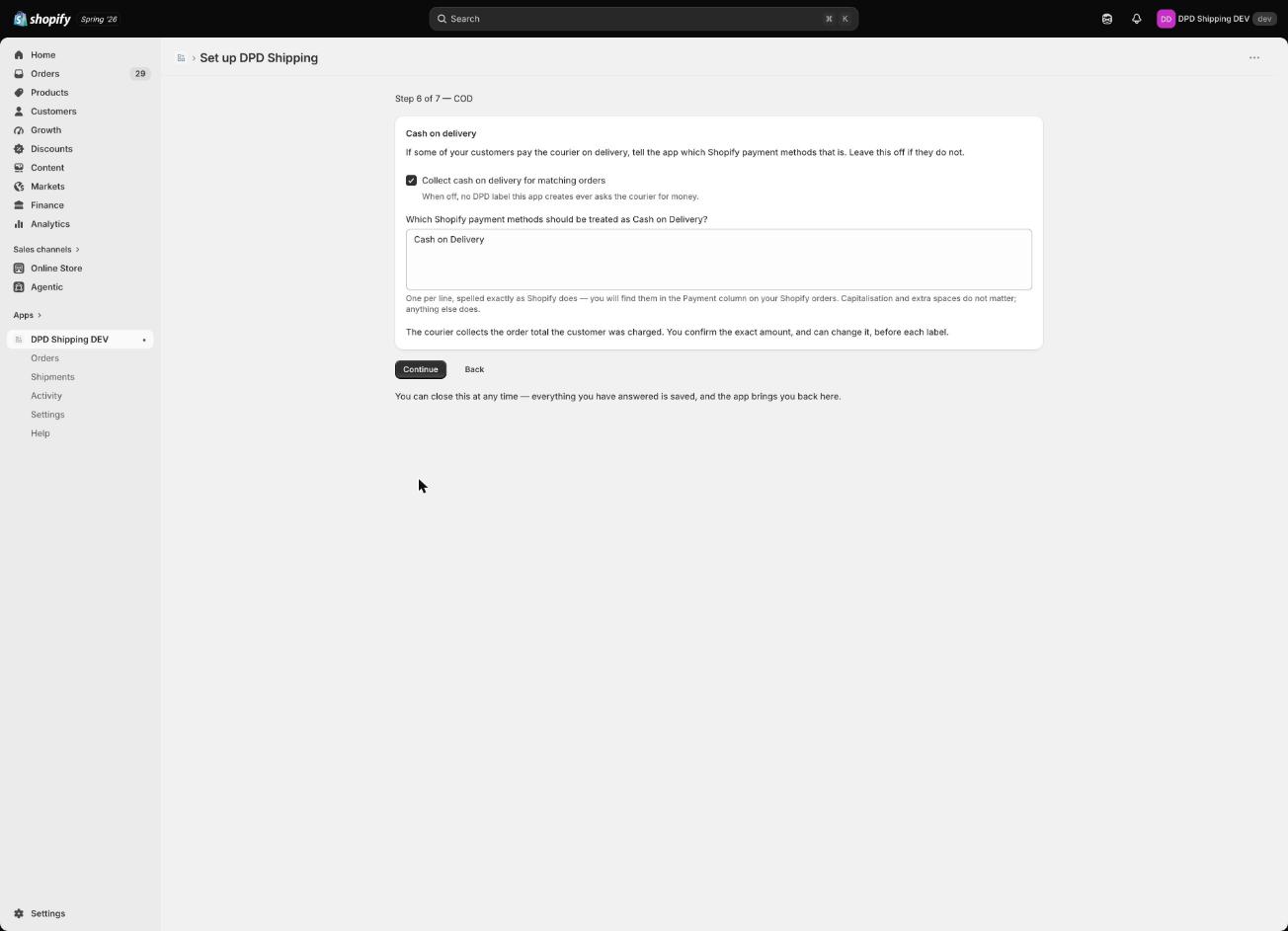
Označite Collect cash on delivery for matching orders ako u trgovini prihvaćate plaćanje pouzećem. U polje ispod unesite nazive Shopify metoda plaćanja koje u vašoj trgovini znače plaćanje pouzećem — svaku metodu u zaseban redak i točno onako kako su zapisane u stupcu Payment na popisu narudžbi u Shopifyju. Veličina slova i razmaci nisu bitni, ali ostali se znakovi moraju podudarati. Aplikacija plaćanje pouzećem ne prepoznaje automatski — bez ovog popisa nijedna narudžba neće biti označena kao COD.
2.6 Provjera veze
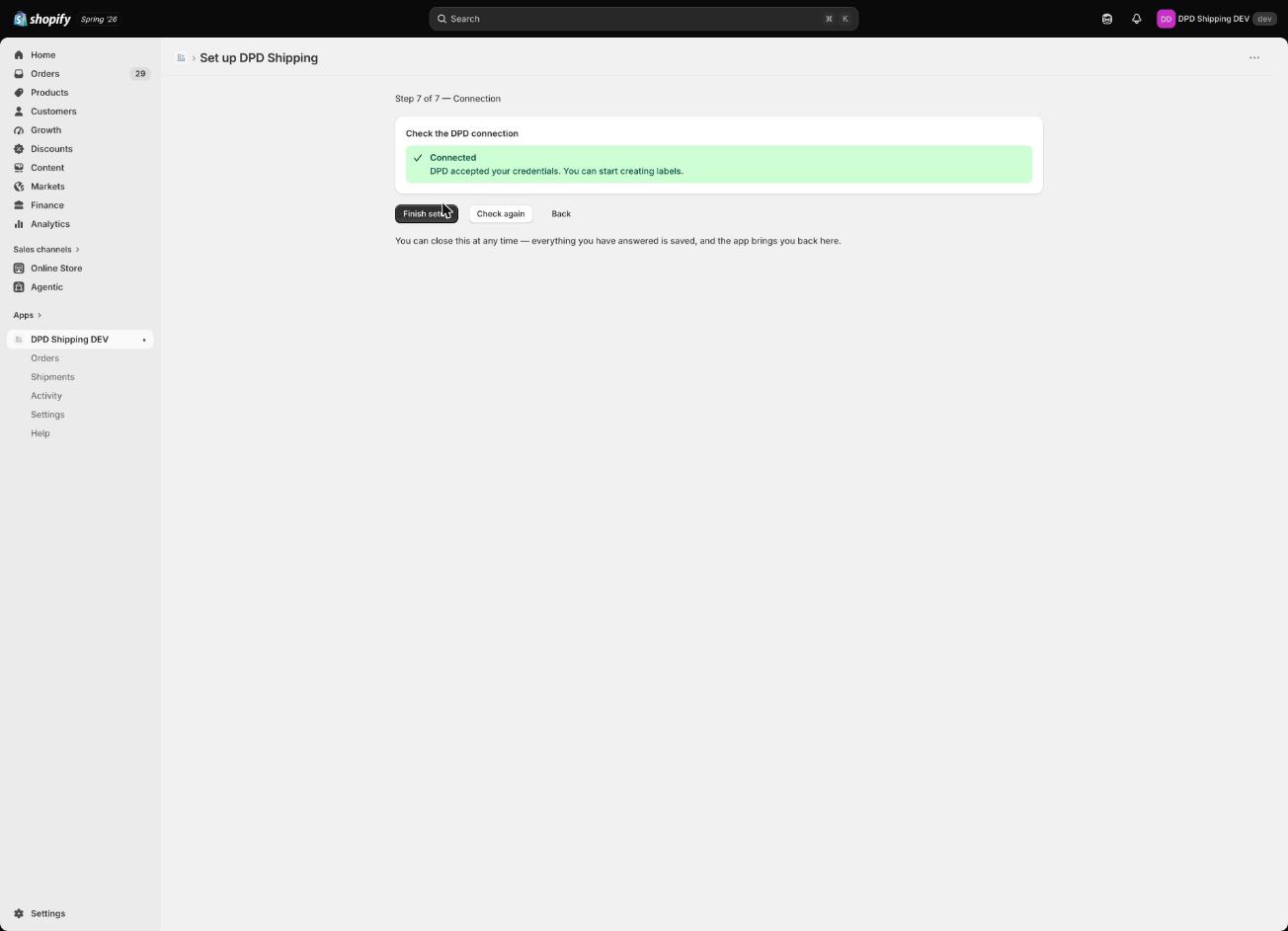
Kliknite Test DPD connection. Aplikacija sprema unesene podatke i provjerava vezu s DPD EasyShip-om; rezultat je jedan od sljedećih:
- Connected — sve radi, gumb Finish setup vodi vas na posljednji korak.
- DPD API Unreachable — DPD trenutačno nije dostupan; postavke su unatoč tome spremljene i možete nastaviti na Finish setup, aplikacija će pokušati ponovno kasnije.
- Authentication Failed — korisničko ime ili lozinka za DPD EasyShip nisu točni. Ispravite ih i kliknite Check again; ne možete nastaviti dok provjera veze ne uspije ili se DPD API barem ne odazove.
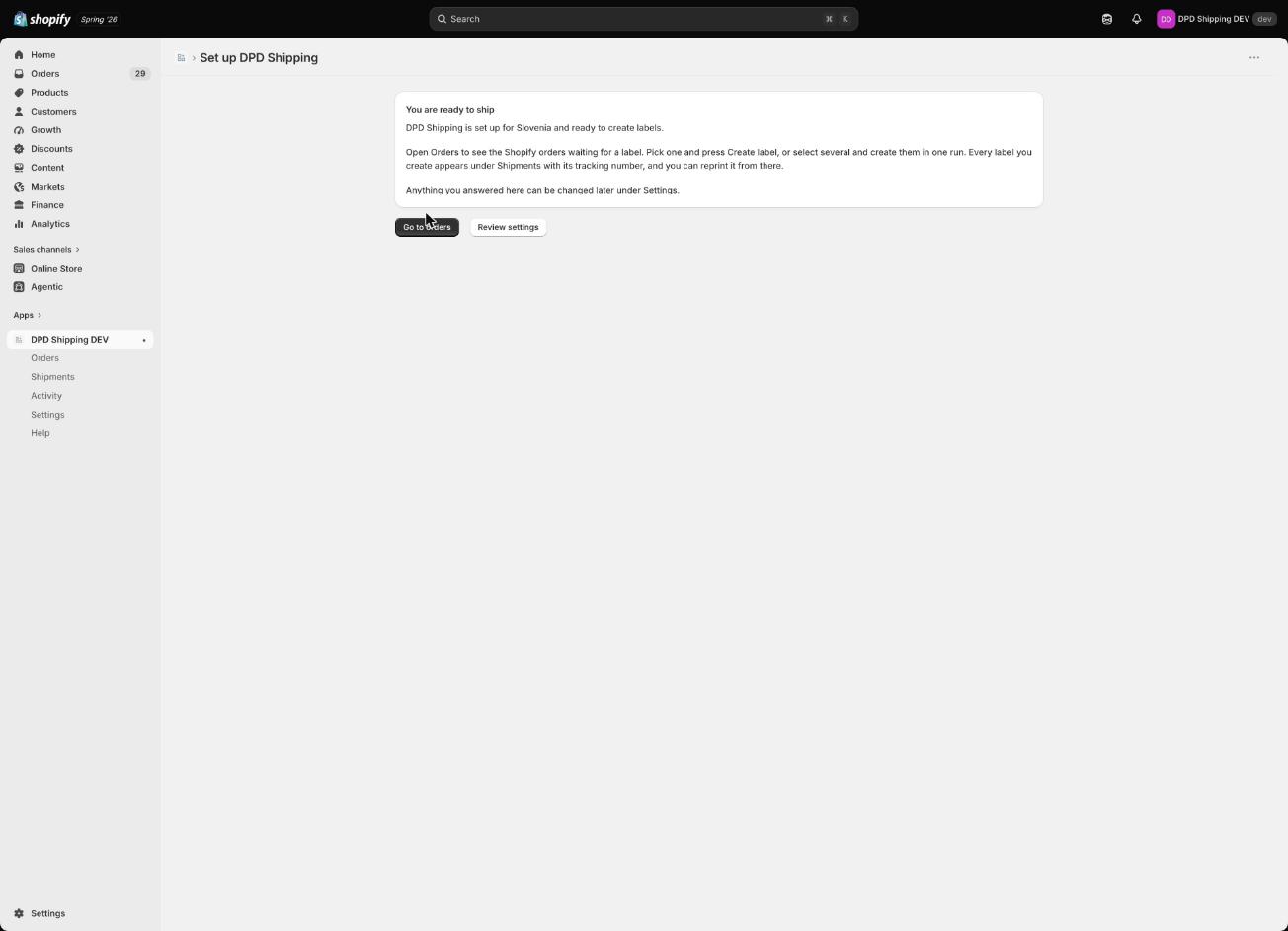
Posljednji zaslon, “You are ready to ship”, nudi Go to orders ili Review settings.
3. Postavke aplikacije
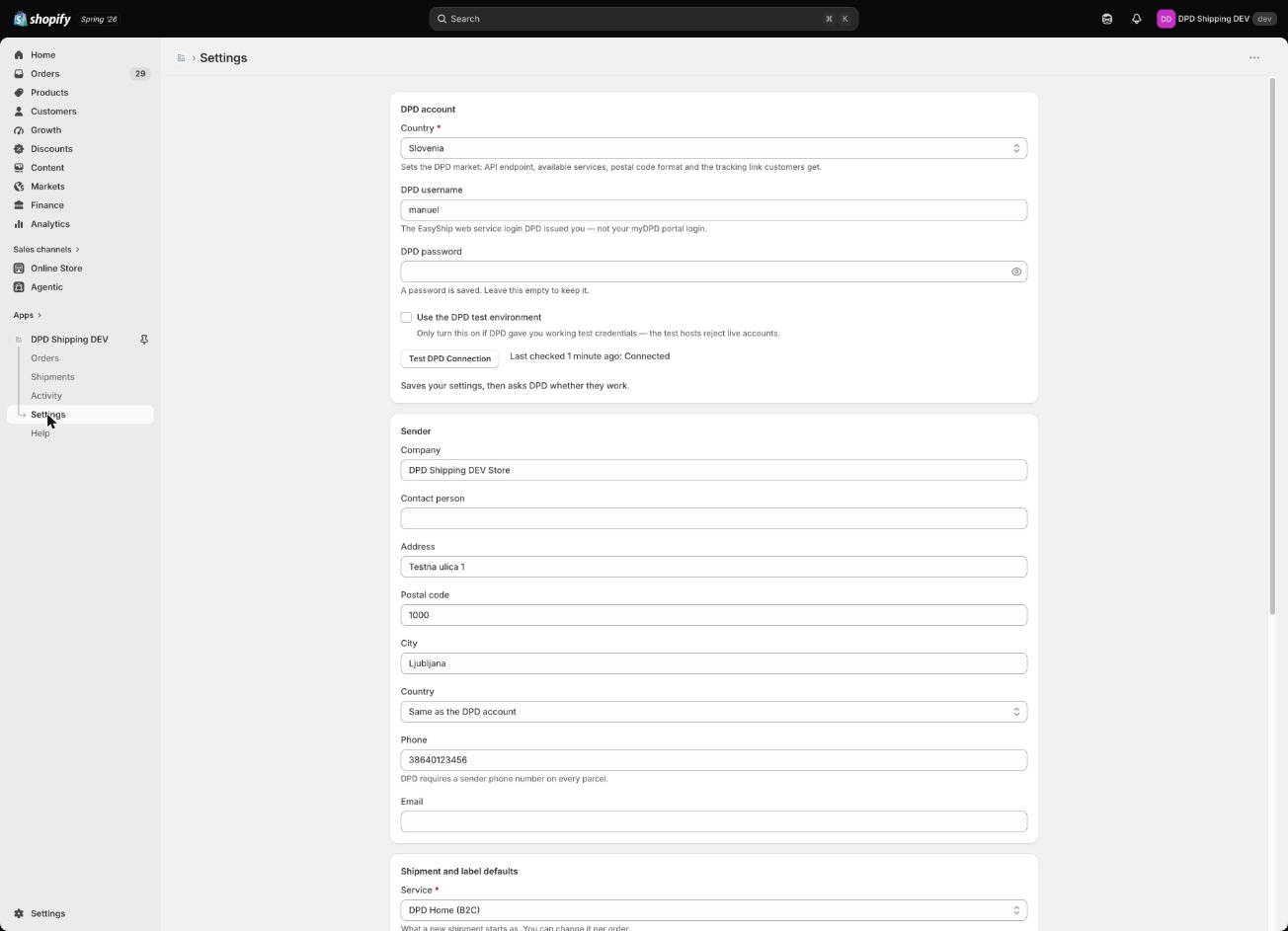
Sva polja iz čarobnjaka kasnije su dostupna i na stranici Settings, podijeljena u četiri odjeljka — DPD account, Sender, Shipment and label defaults te Cash on delivery — i možete ih promijeniti u bilo kojem trenutku. Lozinka za DPD EasyShip nakon spremanja se više ne prikazuje; polje ostavite prazno ako je ne želite mijenjati. Svaki odjeljak spremite gumbom Save. U odjeljku DPD account i dalje je dostupan Test DPD Connection s podatkom o tome kad je veza posljednji put provjerena.
4. Izrada DPD naljepnice iz narudžbe
Otvorite zaslon Orders unutar aplikacije, a ne Shopifyjev popis narudžbi. Svaki redak predstavlja jedno Shopify ispunjenje narudžbe (fulfillment order) — podijeljena narudžba prikazuje se u dva retka. U stupcima su prikazani narudžba, datum, kupac, država, način dostave, iznos, plaćanje, status ispunjenja i akcija u stupcu DPD. Popis možete filtrirati pretragom, po državi, statusu ispunjenja, DPD statusu, načinu plaćanja, razdoblju i načinu dostave; gumb Refresh ga osvježava.
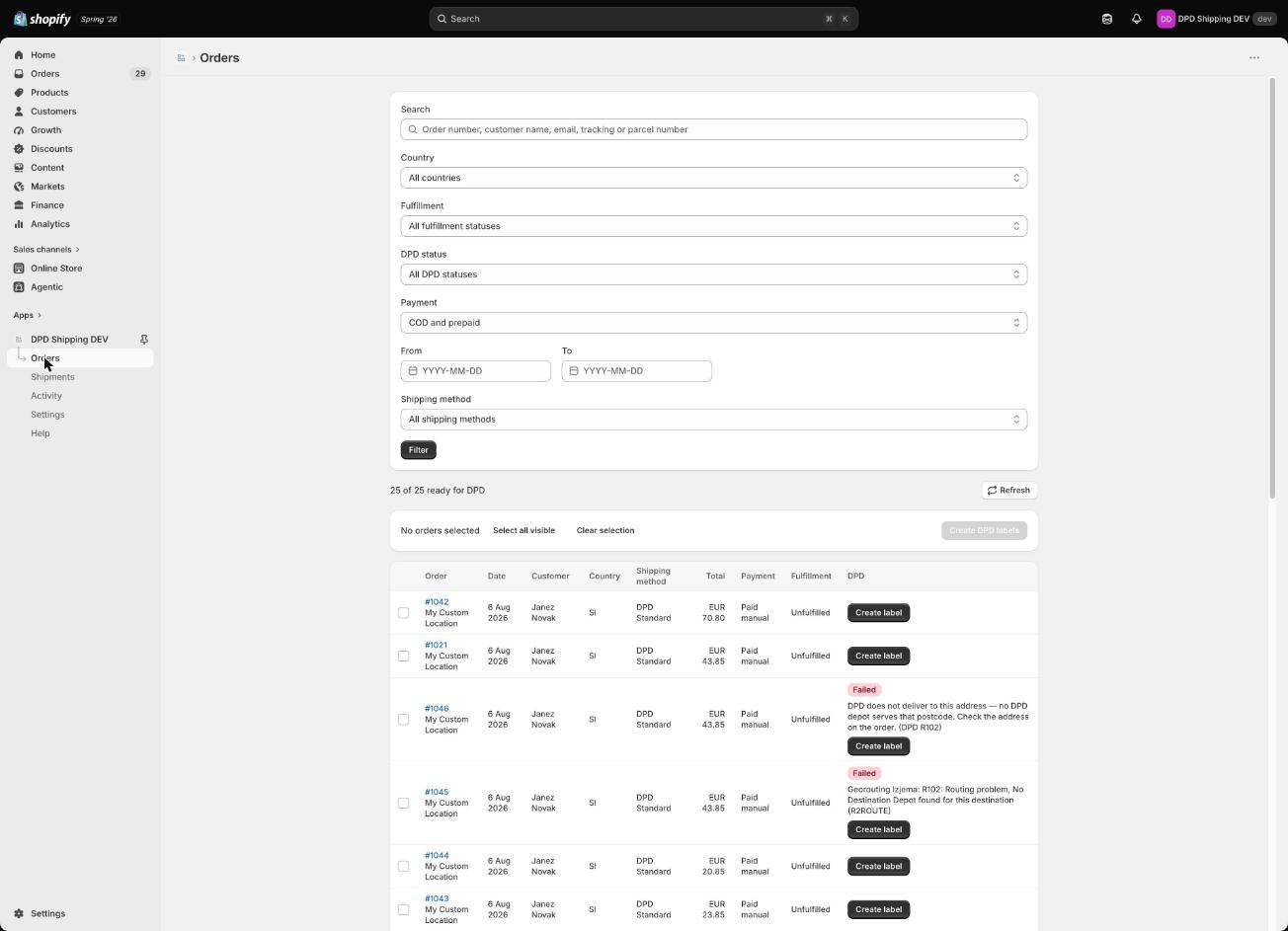
Kod narudžbe spremne za slanje kliknite Create label. Aplikacija sama sastavlja pošiljku iz podataka Shopify narudžbe: težinu uzima iz proizvoda na narudžbi ako je dostupna, a inače koristi zadanu težinu iz postavki. U obzir uzima i zadanu uslugu, broj paketa te format naljepnice iz odjeljka Shipment and label defaults. Poseban obrazac s primateljem ili dodatnim uslugama ne morate popunjavati ručno.
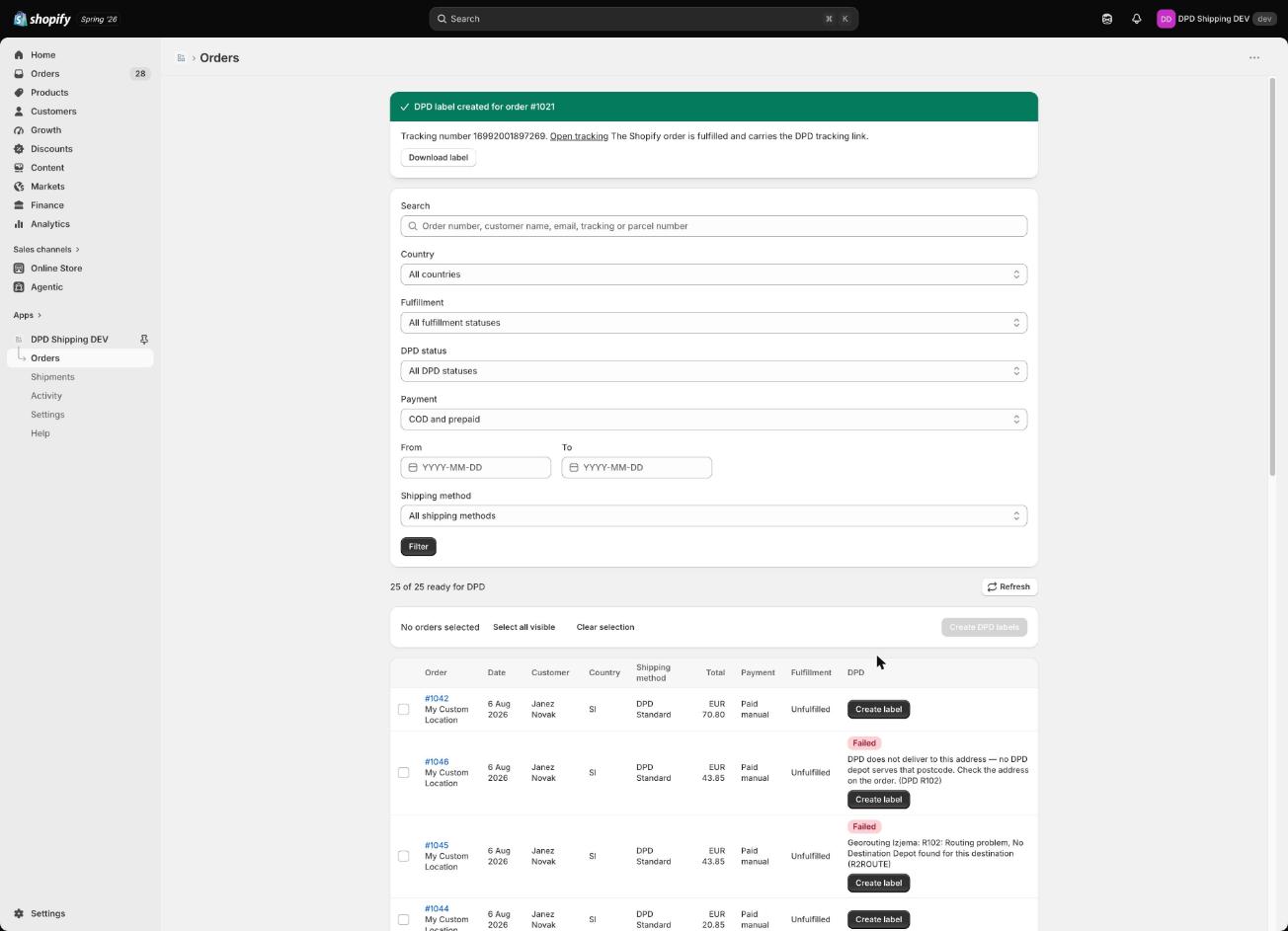
Kad DPD prihvati pošiljku, aplikacija Shopify narudžbu automatski označava kao ispunjenu i u retku prikazuje broj za praćenje s gumbom Download label. Ako podaci narudžbe nisu ispravni — primjerice zbog nevažećeg poštanskog broja — iznad popisa prikazuje se crvena obavijest s razlogom, a naljepnica se ne izrađuje.
Ako naljepnica za narudžbu već postoji, a svejedno je želite izraditi ponovno, kliknite Create another…. Aplikacija vas najprije pita želite li preuzeti postojeću naljepnicu (Download Existing Label) ili izraditi novu pošiljku (Create New Shipment).
5. Plaćanje pouzećem kod pojedinačne narudžbe
Ako metoda plaćanja narudžbe odgovara jednoj od metoda koje ste naveli u postavkama COD, aplikacija prije izrade naljepnice otvara zaslon Cash on delivery. Polje Amount to collect unaprijed je popunjeno iznosom narudžbe — po potrebi ga ispravite. Ako za ovu pošiljku ne želite naplatiti pouzeće, označite Do not collect cash on delivery on this parcel. Kliknite Create DPD label. Kod pošiljaka s više paketa pouzeće uvijek u cijelosti nosi prvi paket; poseban izbornik za podjelu iznosa među paketima ne postoji.
6. Skupna izrada naljepnica i zajednički PDF
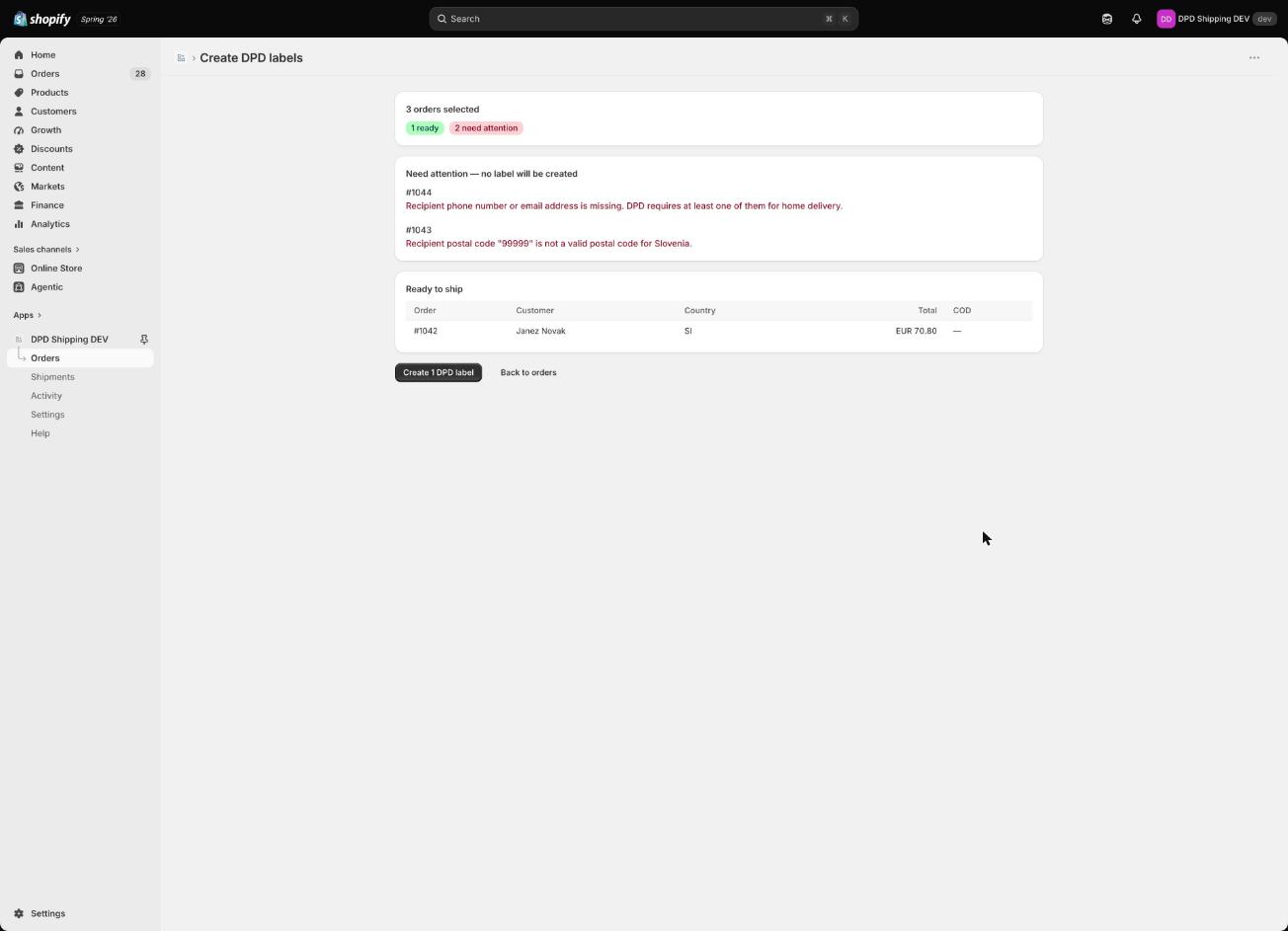
Na zaslonu Orders označite narudžbe kvačicama u retcima ili kliknite Select all visible, a zatim kliknite Create DPD labels. Aplikacija najprije prikazuje pregled: koliko je narudžbi spremno, koliko ih traži pozornost i koliko ih već ima naljepnicu. Za narudžbe s plaćanjem pouzećem prikazuje i poseban obrazac za iznos pouzeća.
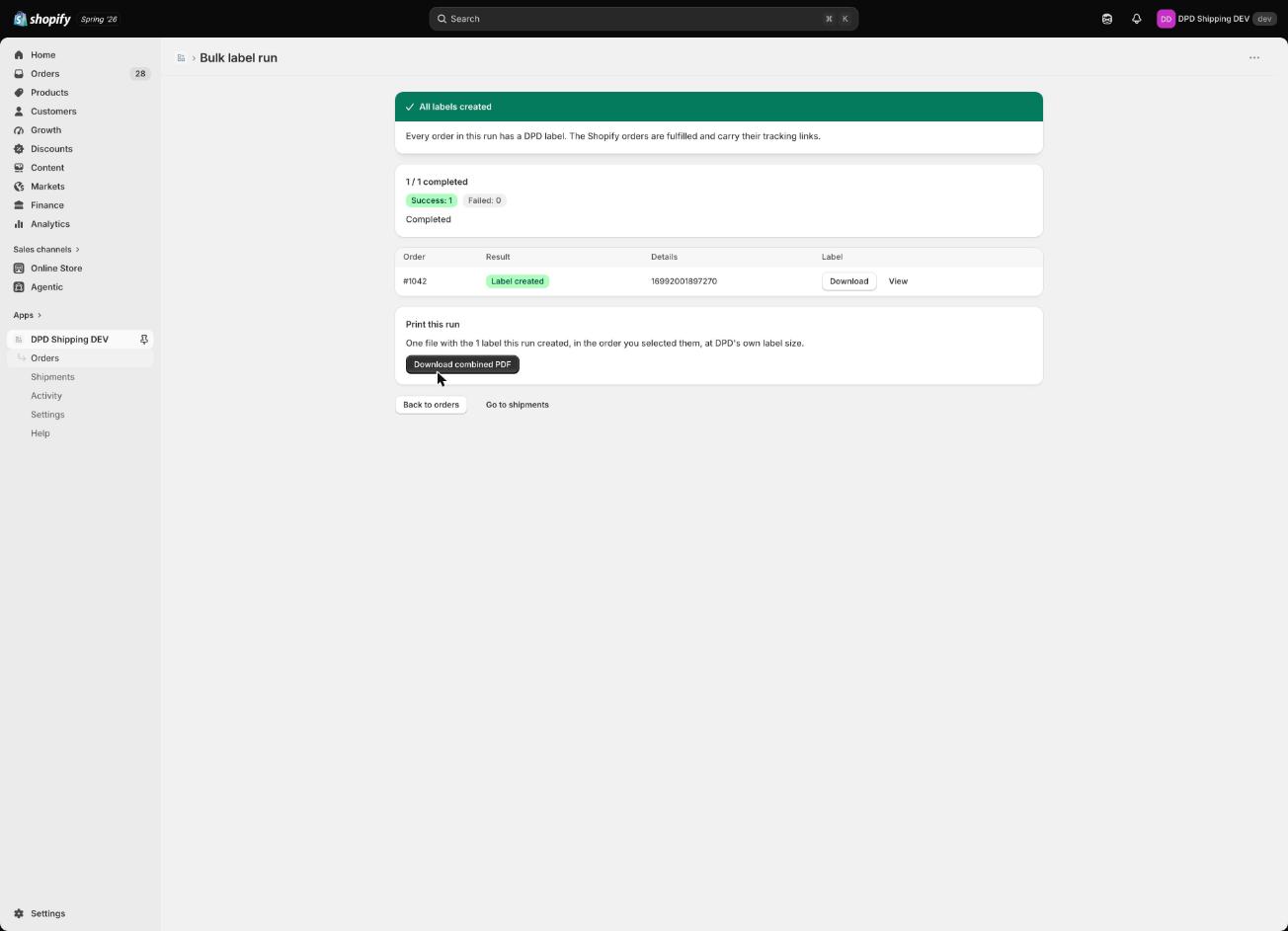
Kad potvrdite pregled, otvara se zaslon Bulk label run, koji se tijekom obrade automatski osvježava i broji uspješne, neuspješne te već postojeće naljepnice. Kad je obrada završena i nastala je barem jedna nova naljepnica, prikazuje se gumb Download combined PDF (ili Download combined ZPL, ako su sve naljepnice u ovom pokretanju u ZPL formatu) za ispis svih odjednom. Narudžbe koje su naljepnicu već imale prije pokretanja nisu uključene u zajedničku datoteku — njihovu naljepnicu preuzimate pojedinačno iz njihova retka.
7. Praćenje pošiljke i automatsko ispunjenje narudžbe
Čim DPD prihvati pošiljku, aplikacija Shopify narudžbu automatski označava kao ispunjenu te na nju zapisuje DPD broj za praćenje i poveznicu za javno praćenje — dodatnog koraka nema. Ako je uključena opcija Notify the customer when a shipment is fulfilled, kupac prima Shopifyjevu e-poštu o pošiljci s tom poveznicom; aplikacija sama ne šalje e-poštu.
Ako DPD prihvati pošiljku, a Shopify narudžbu u tom trenutku nije moguće ažurirati, redak dobiva status Shopify sync failed i gumb Retry Shopify sync. On ponovno šalje već postojeći broj za praćenje u Shopify; aplikacija pritom ne poziva DPD ponovno.
8. Otkazivanje pošiljke
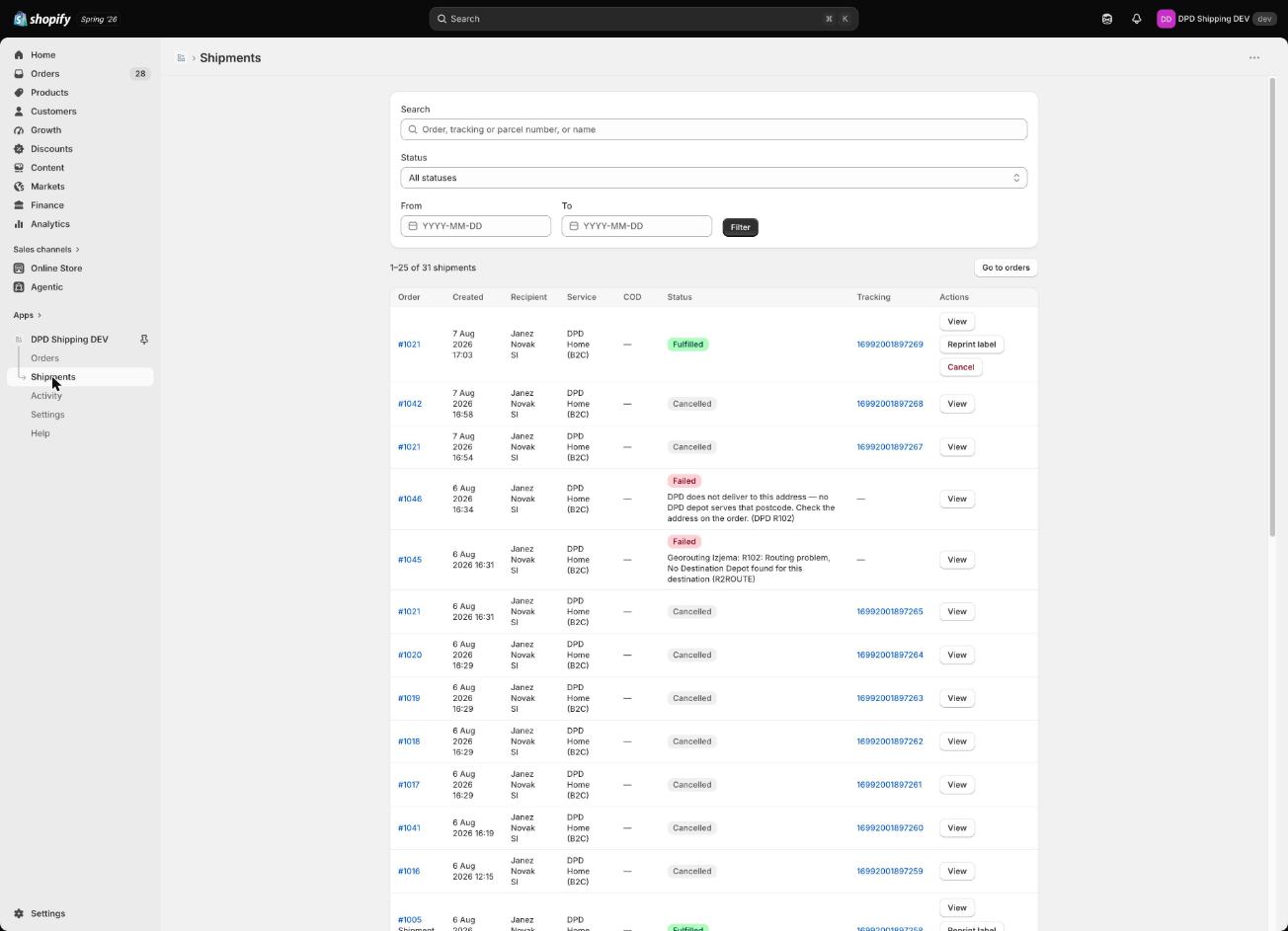
Sve pošiljke koje je aplikacija izradila pronalazite na zaslonu Shipments — s trenutačnim statusom, brojem za praćenje i gumbima za ponovno preuzimanje naljepnice ili otkazivanje.
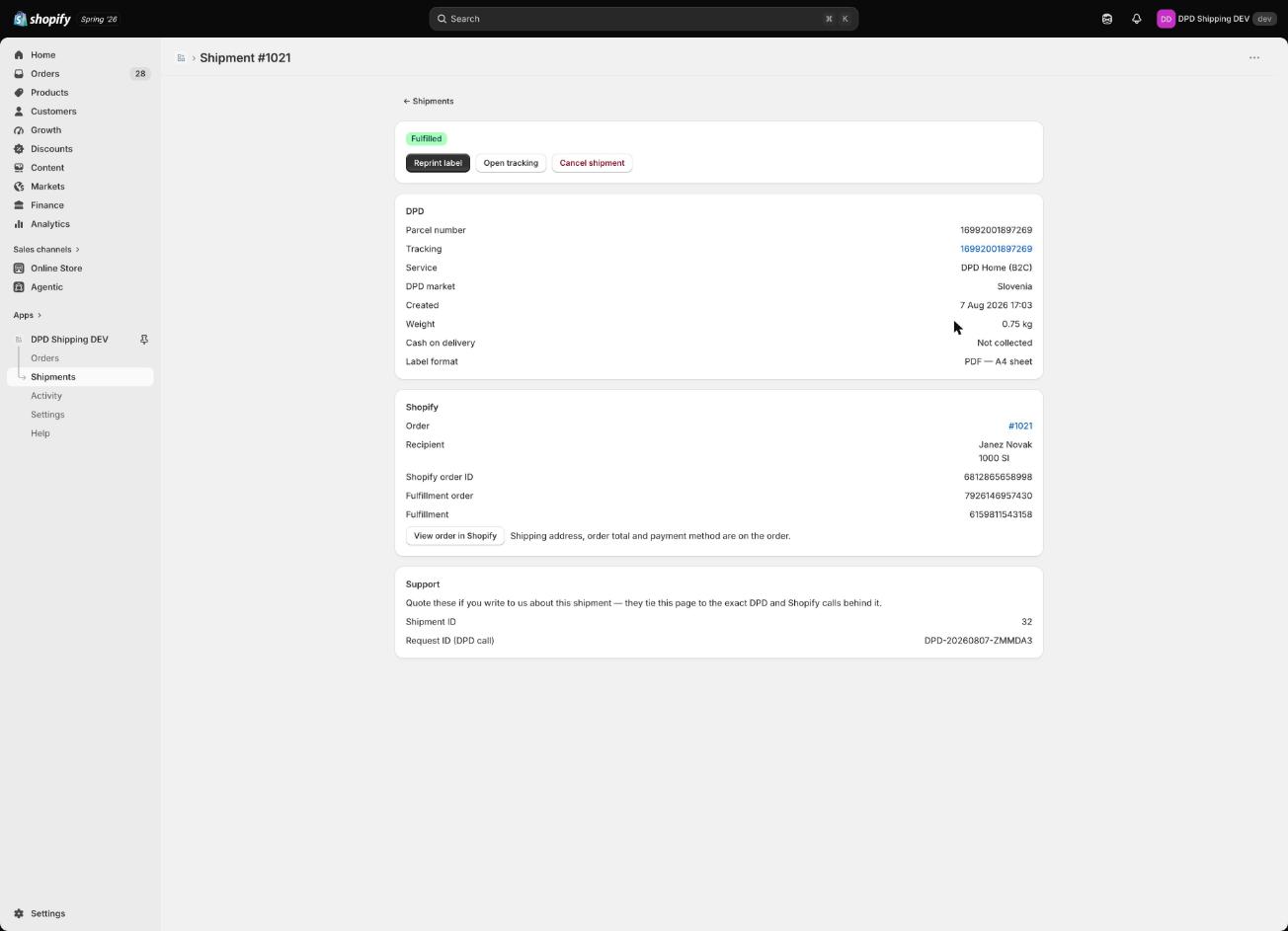
Pošiljku otkazujete na njezinoj stranici s detaljima gumbom Cancel Shipment.
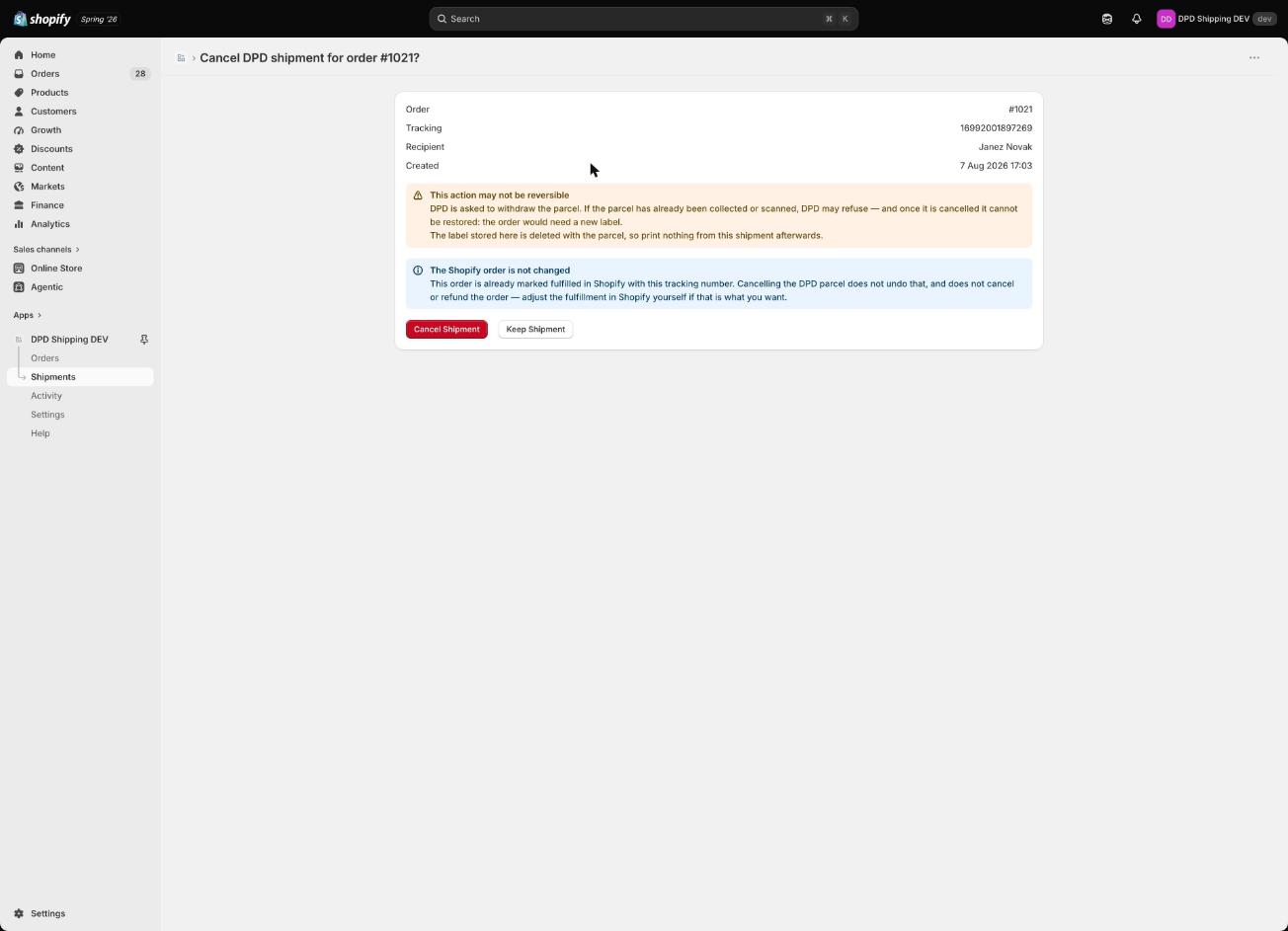
Važno: otkazivanje kod DPD-a ne mijenja Shopify narudžbu — status ispunjenja i broj za praćenje ostaju nepromijenjeni. Ako narudžbu nakon otkazivanja želite poslati na drugi način, ispunjenje u Shopifyju ručno ispravite ili otkažite.
Ako otkazivanje kod DPD-a ne uspije, prikazuje se obavijest “DPD did not cancel this shipment” — pošiljka kod DPD-a ostaje nepromijenjena. Pokušaj možete jednostavno ponoviti ili nas kontaktirati s referencom navedenom u obavijesti.
9. Paket i potrošnja naljepnica
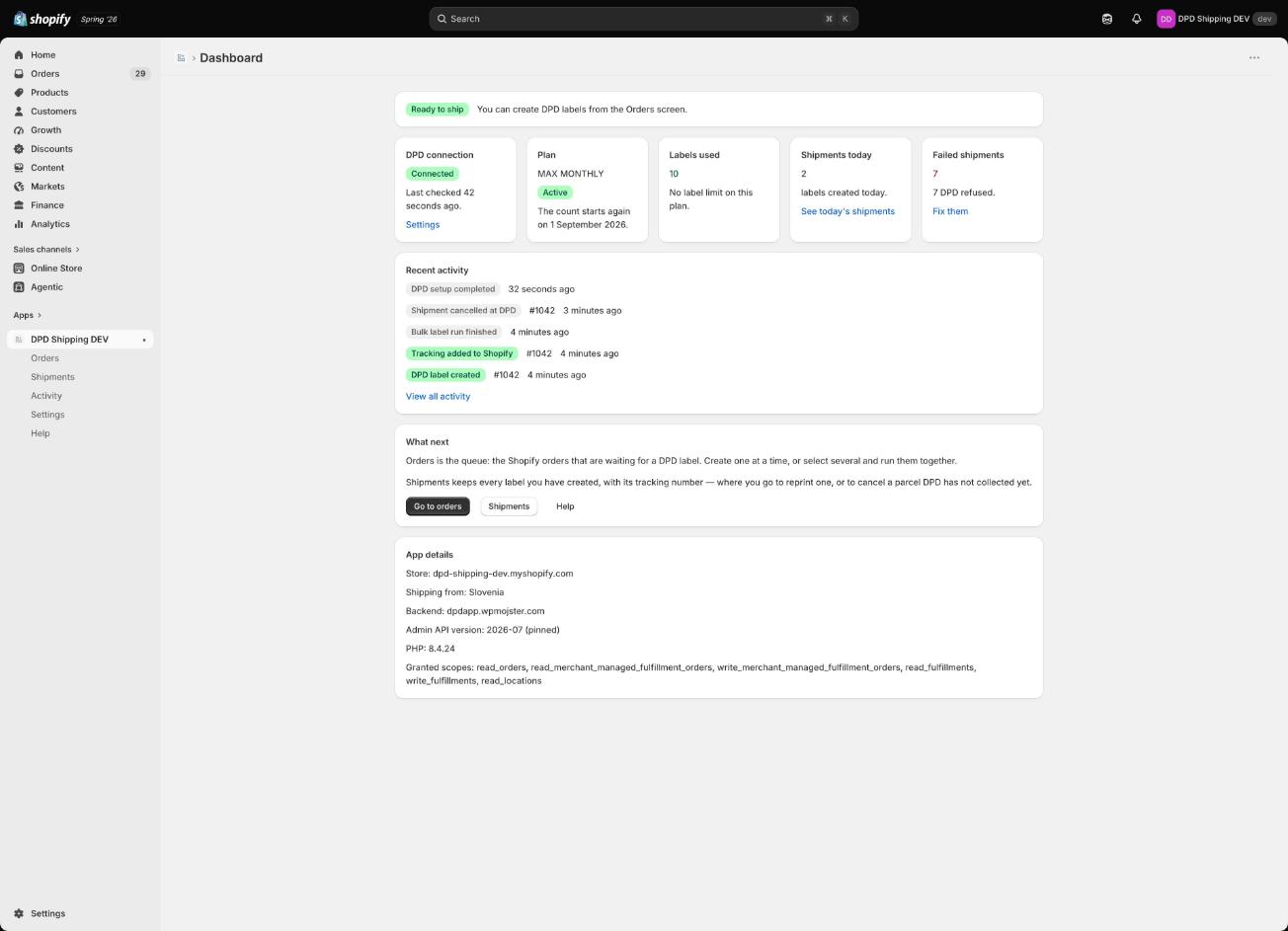
Na nadzornoj ploči aplikacije kartica Plan prikazuje vaš paket, koliko ste naljepnica potrošili i kad se brojač resetira (primjerice “67 of 100 labels used” i “Labels reset on 1 September 2026”). Kad je paket potrošen ili mu istekne valjanost, aplikacija više ne dopušta izradu novih naljepnica — postojeće pošiljke i njihove naljepnice ostaju dostupne. Za nadogradnju paketa kliknite Upgrade plan ili nam pišite na info@dpdintegracija.com.
10. Najčešći problemi i rješenja
| Što vidite | Što to znači |
|---|---|
| “Authentication Failed” pri provjeri veze | Korisničko ime ili lozinka za DPD EasyShip nisu točni. Ispravite ih u postavkama i ponovno kliknite Test DPD Connection. |
| “DPD API Unreachable” | DPD trenutačno nije dostupan. Postavke su unatoč tome spremljene; pokušajte ponovno za nekoliko minuta — aplikacija će vezu ponovno provjeriti kasnije. |
| “Cannot create DPD label for order …” s razlogom o poštanskom broju | Poštanski broj primatelja ne odgovara formatu za odabranu državu (4 znamenke za Sloveniju, 5 za Hrvatsku) ili nedostaje. Ispravite adresu na Shopify narudžbi i pokušajte ponovno. |
| “DPD did not accept the shipment for order …” | DPD je odbio zahtjev, primjerice jer na navedenu adresu ne dostavlja. Provjerite adresu na narudžbi i pokušajte ponovno gumbom Create label. |
| Status “Shopify sync failed” | DPD je prihvatio pošiljku, a Shopify narudžbu tada nije bilo moguće ažurirati. Kliknite Retry Shopify sync — aplikacija pritom ne poziva DPD ponovno. |
| “Too many label requests at once” | U posljednjoj minuti poslano je previše zahtjeva za naljepnice. Pričekajte minutu i pokušajte ponovno. |
| “Your DPD Shipping plan needs attention” / naljepnice se više ne mogu izraditi | Dosegnuli ste ograničenje paketa ili paket više nije valjan. Postojeće pošiljke ostaju dostupne; za nadogradnju kliknite Upgrade plan ili nam pišite. |
| “DPD did not cancel this shipment” | Otkazivanje kod DPD-a nije uspjelo; pošiljka je ostala nepromijenjena. Pokušaj možete jednostavno ponoviti ili nas kontaktirati s navedenom referencom. |
| “Shopify could not be reached” | Podatke trenutačno nije bilo moguće dohvatiti iz Shopifyja. Kliknite Try again; ako ste imali postavljene filtre, po potrebi ih očistite s Clear filters. |
Ako problem ne uspijete riješiti, pišite nam na info@dpdintegracija.com — dodajte adresu trgovine (na primjer vasa-trgovina.myshopify.com), broj narudžbe i točan tekst poruke o pogrešci.